


La pioggia batte sul parabrezza, è buio e la prospettiva di scendere dall’auto per cercare le chiavi del garage nel mazzo non è allettante. Immaginate invece di avvicinarvi al viale di casa e, con un semplice comando vocale a Siri o un tocco su CarPlay, vedere la basculante sollevarsi dolcemente. Non è fantascienza, né un costoso optional da concessionaria: è la realtà accessibile della domotica garage HomeKit.
L’ecosistema Apple offre una fluidità d’uso impareggiabile, ma spesso si scontra con la rigidità dei vecchi sistemi di automazione. Molti motori per basculanti, come quelli della MEA System, sono robusti e affidabili, ma nati in un’epoca analogica. La soluzione non è sostituire il motore, ma renderlo intelligente.
Trasformare un classico box auto in un ingresso smart integrato in Apple Casa è possibile utilizzando hardware accessibile come lo Shelly Plus 1 e una Powerline TP-Link. Questa configurazione permette di bypassare hub costosi o bridge complessi grazie a un firmware open source che “parla” nativamente la lingua di Cupertino. È un progetto di livello intermedio che richiede attenzione ai collegamenti elettrici, ma che ripaga con un’esperienza d’uso quotidiana completamente trasformata.
Indice dei contenuti
Perché serve una connessione stabile nel Box
Il primo ostacolo tecnico in un progetto di domotica garage HomeKit è quasi sempre la connettività. I box auto sono spesso interrati o situati a distanza dal router principale, trasformandosi in vere e proprie gabbie di Faraday che schermano il segnale Wi-Fi. Senza una rete affidabile, nessun dispositivo smart può funzionare.
La soluzione più efficace per portare internet attraverso i muri spessi o nel piano interrato è l’uso di una Powerline. In questo setup utilizziamo il kit TP-Link TL-WPA7817 (disponibile su Amazon), che trasmette il segnale dati attraverso l’impianto elettrico esistente.
L’installazione è immediata:
- Si collega l’unità principale a una presa vicino al router di casa e la si connette via cavo ethernet a una porta LAN del router.
- Si inserisce l’unità ricevente (l’extender Wi-Fi) in una presa libera all’interno del garage.
- Dopo aver premuto il tasto “Pair” su entrambi i dispositivi, la rete viene estesa crittografata fin dentro il box.
Affinché il sistema funzioni, le due prese devono appartenere allo stesso contatore elettrico. Una volta verificato che il LED del Wi-Fi nel garage è verde fisso, l’infrastruttura è pronta per ospitare il cervello del sistema.
Cosa fare se la Powerline non funziona (Troubleshooting)
Se il LED della Powerline nel box è rosso o lampeggia, il segnale è instabile. Ecco come risolvere i problemi più comuni:
- Evitare le “ciabatte”: Le prese multiple, specialmente quelle con filtri anti-disturbo o protezioni da sovratensione, tagliano le frequenze usate dalla Powerline per trasmettere i dati. Collegate sempre i dispositivi Powerline direttamente alla presa a muro.
- Provare prese diverse: A volte basta spostare l’unità principale su un’altra presa della stessa stanza per migliorare drasticamente la qualità del segnale.
- Interferenze: Elettrodomestici molto potenti (lavatrici, forni) sulla stessa linea possono creare rumore elettrico. Se possibile, isolate la linea.

- Conforme allo standard Homeplug AV2: fornisce agli utenti velocità di trasferimento dati stabili e ad alta velocità fino…
- WiFi incredibilmente veloce 6: il WiFi dual band AX1500 (1201 Mbps su 5 GHz e 300 Mbps su 2,4 GHz) consente streaming, g…
- Plug, Pair and Play: configura rapidamente una rete Powerline protetta
Cablaggio dello Shelly Plus 1 al Motore MEA
Il cuore dell’operazione è lo Shelly Plus 1 (acquista qui). Questo relè Wi-Fi è perfetto per due motivi: funziona a contatto pulito (Dry Contact) e ha dimensioni ridotte che ne permettono l’inserimento nelle scatole di derivazione o direttamente nel carter del motore.
Attenzione: Prima di procedere con qualsiasi collegamento, staccare l’alimentazione generale del box auto. Lavorare con la corrente elettrica richiede competenza e prudenza.
Il motore della MEA System, come la maggior parte delle automazioni per basculanti, dispone di una morsettiera con un ingresso per il comando manuale (spesso etichettato come START o P.P.). Il nostro obiettivo è far credere al motore che lo Shelly sia un semplice pulsante fisico che viene premuto.
Seguendo lo schema logico del dispositivo:
- Alimentazione Shelly: Collegare la Fase (L) e il Neutro (N) dai cavi di alimentazione del garage ai morsetti L e N dello Shelly. Questo serve solo ad accendere il dispositivo smart.
- Comando Motore: Individuare i due cavi che dal motore vanno al pulsante a muro esistente (o i morsetti dedicati all’apertura sulla scheda motore). Collegare questi due poli ai morsetti I (Input) e O (Output) dello Shelly. Essendo un contatto pulito, non invia tensione al motore, ma chiude semplicemente il circuito, simulando il “click” del dito sul pulsante del telecomando.
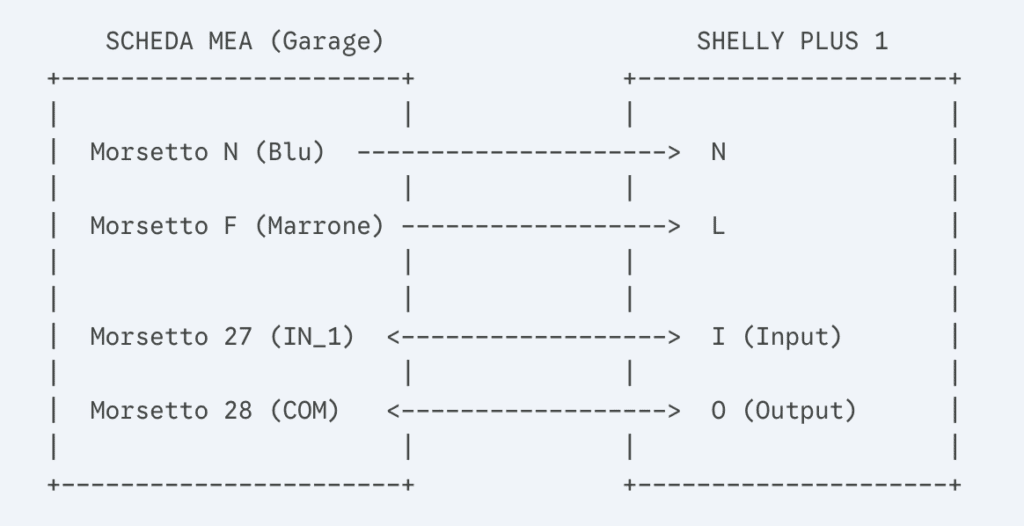
Una volta riattivata la corrente non succederà nulla finché non configureremo il software.
Configurazione Iniziale e App Shelly
Prima di integrare il dispositivo in Apple, è necessario assicurarsi che funzioni correttamente nella sua app nativa. Scaricate l’app Shelly Smart Control su iPhone e create un account se non ne avete uno.
- Aprite le impostazioni Wi-Fi dell’iPhone e connettetevi alla rete provvisoria generata dallo Shelly (es. shellyplus1-xxxxxxxx).
- Aprite l’app Shelly Smart Control e premete il tasto “Aggiungi dispositivo” (o il simbolo “+”). L’app scansionerà l’area via Bluetooth rilevando il nuovo Shelly Plus 1. Una volta trovato, vi verrà chiesto a quale rete Wi-Fi collegarlo: in questo passaggio è cruciale selezionare la rete specifica creata dalla Powerline TP-Link nel garage, inserendo la relativa password. Non collegatevi alla rete di casa principale se il segnale è debole, altrimenti la configurazione fallirà.
- Una volta aggiunto il dispositivo, è necessario configurarlo come un pulsante momentaneo. Seguite questi passaggi precisi:
- Selezionate lo Shelly Plus 1 dalla dashboard dell’app.
- Entrate nel menu Impostazioni (o Settings).
- Andate su Impostazioni ingresso/uscita (Input/Output Settings).
- Alla voce Tipo pulsante (Button Type), selezionate Button invece di Switch.
- Alla voce Modalità, selezionate Momentary (Momentaneo).
- Tornate indietro e cercate la sezione Timer.
- Selezionate Auto Off (spegnimento automatico).
- Impostate il valore a 0.5 oppure 1.0 secondi.
- Salvate le modifiche.
- Testate l’apertura premendo il tasto virtuale nell’app: la basculante dovrebbe muoversi.

- Shelly Plus 1 è un interruttore intelligente senza fili (16A) progettato per automatizzare gli elettrodomestici e le alt…
- Facile installazione e contatti puliti : Grazie alle sue dimensioni ridotte e pratiche, Shelly Plus 1 è facile da instal…
- Programmi e scene personalizzate : Definire orari e scene personalizzate in base ai propri programmi e ottenere un notev…
Installazione del Firmware HomeKit (Rojer)
Lo Shelly Plus 1 è un ottimo dispositivo, ma per integrarlo perfettamente nell’ecosistema Apple consigliamo di flashare il firmware open source Shelly-HomeKit (sviluppato da Rojer). È una soluzione praticamente nativa, veloce, affidabile e, soprattutto, non richiede nessun bridge esterno sempre acceso (come Homebridge o Home Assistant). Funziona benissimo sul modello Plus 1.

La procedura è reversibile e si esegue via browser, ma richiede precisione:
- Aggiornamento preliminare: Prima di tutto, assicuratevi che il firmware originale Shelly sia aggiornato all’ultima versione stabile disponibile (tramite l’app ufficiale, verificate che sia ≥ 1.0).
- Accesso Web UI: Trovate l’indirizzo IP dello Shelly nella vostra rete locale (potete vederlo dall’app Shelly o dal router) e digitatelo in Safari (es.
192.168.1.50). - Flash del Firmware:
- Andate su Settings → Firmware upgrade.
- Cercate il campo URL (spesso sotto una voce Advanced o Upload URL).
- Incollate esattamente questo indirizzo (copia-incolla con attenzione):
http://rojer.me/files/shelly/shelly-homekit-ShellyPlus1.zip - Premete Update e attendete 1–2 minuti senza toccare nulla.
Dopo il riavvio, il dispositivo esporrà nativamente il protocollo Apple HomeKit. Per accedervi dovete ricollegarvi all’indirizzo IP come fatto prima e configurarlo.
Configurazione Finale in Ambiente Apple
Dopo il riavvio, ricaricando l’indirizzo IP nel browser, vedrete la nuova interfaccia minimale di “Shelly-HomeKit”.
Setup del Tipo di Accessorio
Questa sezione è critica per garantire che il motore riceva l’impulso corretto. Nell’interfaccia web di Rojer, andate su “HomeKit Settings” e configurate i seguenti parametri (basati sull’ultima versione firmware 2.14.3):
- HAP Service Type: Impostare su Switch.
- Perché? Anche se l’intuizione suggerirebbe “Garage Door Opener”, l’opzione Switch è l’unica realistica sul Plus 1 se non avete sensori esterni installati. Funziona perfettamente per il comando di apertura/chiusura.
- Input Mode: Selezionare Momentary.
- Perché? Questa modalità assicura che il relè si attivi solo quando premete il pulsante (fisico o virtuale) e si disattivi subito dopo. È ideale per i motori garage che richiedono un semplice impulso, evitando che il contatto rimanga chiuso (toggle persistente).
- Auto Off: Attivare su ON e impostare 1.000 (1 secondo).
- Perché? Questo definisce la durata dell’impulso. 1 secondo è lo standard aureo per il 90% dei motori (MEA inclusi). Se impostate troppo poco (es. 0.1s), il motore potrebbe non accorgersi del comando; se troppo (es. 5s), potrebbe andare in errore. Se notate problemi, provate a scendere a 0.500 o salire a 1.500, ma iniziate con 1.000. Il valore si scrive come 0:00:00:01.000 e salvate.
- Inverted Output / Input:
- Inverted Output: Lasciare su OFF. Attivatelo solo se il motore si attiva al rilascio invece che alla pressione.
- Inverted Input: Lasciare su OFF, a meno che non abbiate un sensore magnetico (reed) collegato che risulta “chiuso” quando la porta è aperta.
- HAP State Inverted: Lasciare su OFF. Se in HomeKit il pulsante risulta “acceso” quando dovrebbe essere spento, usate questo toggle per correggere solo la visualizzazione.
- Initial state: Impostare su Input.
- Questo fa sì che il relè segua lo stato del sensore fisico all’avvio (utile soprattutto se in futuro aggiungerete un sensore reed).
- Cliccate su “Save” e poi “Reboot” se richiesto per applicare le modifiche.
Abbinamento a Casa
- Tornate nella home page dell’interfaccia web di Rojer.
- Vedrete un pulsante “Setup” per generare il QR Code di HomeKit.
- Aprite l’app Casa su iPhone, toccate “+”, scegliete “Aggiungi accessorio” e scansionate il codice a schermo (o inserite il codice numerico manuale se fornito).
- Durante la procedura, iOS mostrerà un avviso rosso indicando che l’accessorio non è certificato. È una procedura standard per i dispositivi che usano firmware open source non ufficiali: ignorate l’avviso e confermate toccando “Aggiungi comunque”. Infine, assegnate l’accessorio alla stanza “Garage” e rinominatelo (es. “Basculante”).
Creazione della Scena
Se avete configurato il dispositivo come semplice interruttore (senza sensori di stato), Siri potrebbe rispondere “Ho acceso il basculante” invece di “aperto”. Per renderlo più naturale:
- Nell’app Casa, create una nuova Scena.
- Chiamatela “Apriti Sesamo” o semplicemente “Apri Garage”.
- Includete l’accessorio Shelly e impostatelo su “Acceso”.
- Ora basterà dire “Ehi Siri, apri garage” per attivare la scena che invia l’impulso al motore.
Cosa cambia nella vita quotidiana
L’implementazione di una soluzione di domotica garage HomeKit non è solo un esercizio tecnico, ma un upgrade reale della qualità della vita.
- Condivisione Familiare: Dimenticate la duplicazione dei telecomandi fisici che costano decine di euro l’uno. Chiunque faccia parte della vostra “Famiglia” su iCloud avrà automaticamente il telecomando sul proprio iPhone e Apple Watch.
- Gestione Remota: Se arriva un corriere o un parente mentre non ci siete, potete aprire il garage da remoto (necessario un hub domestico come Apple TV o HomePod) per far lasciare un pacco al sicuro.
Automazioni Avanzate con Comandi Rapidi
Oltre al comando vocale, la vera magia accade quando il garage si apre senza nemmeno chiedere. Sfruttando l’app Comandi Rapidi (Shortcuts) e CarPlay, possiamo creare un’automazione geolocalizzata o basata sulla connessione all’auto:
- Aprite l’app Comandi Rapidi su iPhone e andate nel tab Automazioni.
- Toccate “+” per creare una nuova automazione personale.
- Scegliete come trigger “CarPlay” (quando si connette) oppure “Bluetooth” (selezionando il Bluetooth dell’auto).
- Come azione, aggiungete “Controlla la tua casa” (o “Control My Home”).
- Selezionate la scena “Apri Garage” che abbiamo creato in precedenza.
- Importante: nelle opzioni dell’automazione, potete scegliere se farla partire in automatico (“Esegui immediatamente”) o se richiedere una conferma (“Chiedi prima di eseguire”). Per sicurezza, la conferma è consigliata per evitare aperture accidentali se passate solo vicino a casa.
In questo modo, appena accendete l’auto o vi collegate a CarPlay nel vialetto, vi apparirà una notifica su iPhone o sul cruscotto: un tocco e il garage si apre.
Benefici e Criticità del sistema “Fai da Te”
Il vantaggio principale di questa configurazione è l’indipendenza dal cloud del produttore. Usando il firmware di Rojer, la comunicazione avviene interamente nella rete locale: se cade internet ma il Wi-Fi funziona, potrete comunque aprire il garage con l’iPhone. Inoltre, il costo totale (Shelly + Powerline) è una frazione rispetto ai sistemi di apertura smart nativi dei grandi marchi.
Esistono però dei limiti. Senza sensori fisici aggiuntivi (che richiedono cablaggio extra), l’app Casa non saprà se il garage è effettivamente aperto o chiuso, ma saprà solo di aver inviato l’impulso. Se il comando viene dato per sbaglio mentre il garage è già aperto, questo si chiuderà. Bisogna quindi usare il comando vocale con consapevolezza o, meglio ancora, investire in un sensore magnetico da collegare all’ingresso SW dello Shelly per avere lo stato reale in app. Personalmente ho risolto integrando una videocamera nel box per verificare visivamente lo stato.
Rispetto a una notizia generica su un nuovo gadget, questa guida vi permette di rigenerare hardware esistente, prolungando la vita del vostro motore MEA System e integrandolo in un ecosistema moderno senza sprechi elettronici.
FAQ
Posso tornare al firmware originale Shelly?
Sì, è sempre possibile. Nell’interfaccia web del firmware Rojer, c’è una sezione “Revert to Stock” o “Update”. Basta inserire l’URL del firmware originale Shelly (reperibile nell’archivio ufficiale Shelly) per sovrascrivere il sistema e tornare alle impostazioni di fabbrica, ripristinando la compatibilità con l’app Shelly Cloud.
Cosa succede se va via la corrente?
Come per il motore elettrico stesso, se manca la corrente l’automazione non funziona. Lo Shelly Plus 1 si riavvierà non appena tornerà l’elettricità e si riconnetterà automaticamente al Wi-Fi della Powerline. Il motore MEA System dovrebbe comunque avere uno sblocco manuale fisico per le emergenze.
È sicuro usare un firmware di terze parti come Rojer?
Il progetto Shelly-HomeKit di Rojer è open source e molto apprezzato dalla community per la sua trasparenza e stabilità. Poiché opera localmente e non comunica con server cinesi o esterni, per molti versi offre una privacy superiore rispetto ai firmware stock che dipendono dal cloud.
La Powerline funziona su qualsiasi impianto?
La Powerline richiede che le due prese elettriche (quella vicino al router e quella nel garage) siano sotto lo stesso contatore elettrico. Se il garage è connesso a una linea condominiale separata o a un contatore diverso da quello dell’appartamento, il segnale dati non passerà.