

CodexBar è una piccola app per Mac che risolve un problema concreto: sapere quanti token restano disponibili sui propri abbonamenti AI senza dover aprire ogni volta il browser, la dashboard e i pannelli di controllo sparsi tra Claude, OpenAI, Gemini e altri servizi. Con CodexBar, tutto questo si trova direttamente nella menubar di macOS, a un clic di distanza.
Chiunque lavori quotidianamente con strumenti di intelligenza artificiale conosce la frustrazione di raggiungere un limite inaspettato nel mezzo di una sessione. Un limite di token esaurito su Claude mentre si sta revisionando un documento lungo, o la quota di OpenAI terminata durante una sessione di programmazione: interruzioni che spezzano il flusso e costringono a perdere tempo prezioso. CodexBar nasce per eliminare questa frizione, tenendo monitorati i limiti di utilizzo di più servizi AI contemporaneamente, in modo passivo e sempre visibile, senza distrarre dall’attività principale.
L’app è sviluppata da Peter Steinberger, nome noto nella comunità degli sviluppatori iOS e Mac, ed è distribuita gratuitamente come progetto open source su GitHub. Chiunque può esaminarne il codice, contribuire allo sviluppo o adattarla alle proprie esigenze: una scelta che garantisce trasparenza totale su come vengono gestiti dati e credenziali.
Indice dei contenuti

Come funziona CodexBar
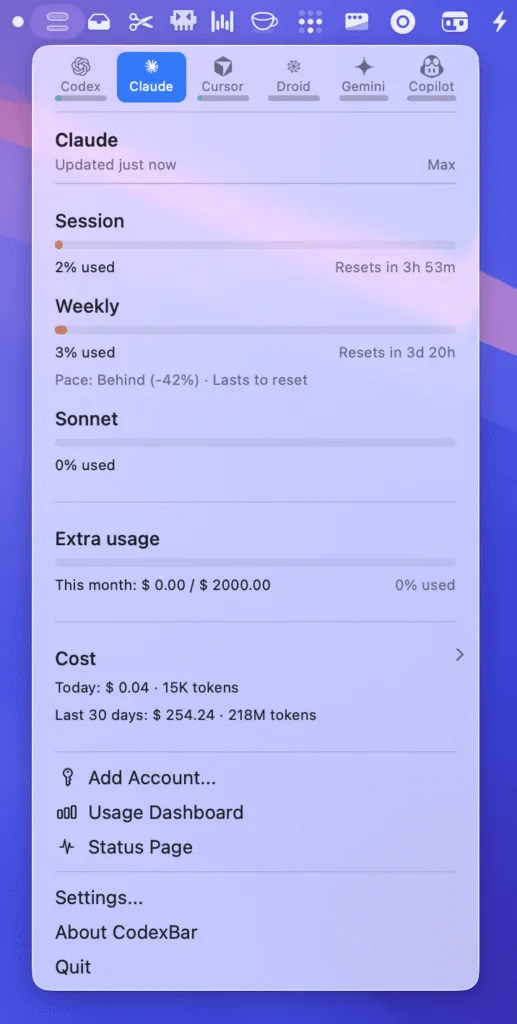
CodexBar si installa come una normale applicazione Mac e si posiziona nella menubar di sistema, la barra in alto a destra dove risiedono l’orologio, il Wi-Fi e le altre icone di sistema. Da lì, con un clic sull’icona, si apre un pannello compatto che mostra in tempo reale lo stato dei token disponibili per ciascun servizio AI configurato.
L’app interroga periodicamente le API dei vari provider per recuperare informazioni aggiornate sui limiti di utilizzo. Nessuna dashboard esterna da aprire: il dato è lì, sempre aggiornato, sempre accessibile. Il design è volutamente minimalista e non invasivo, coerente con la filosofia delle migliori utility da menubar per macOS.
I provider supportati
CodexBar supporta un elenco in crescita di servizi AI. Al momento della pubblicazione, i provider compatibili includono1Fonte: GitHub – CodexBar Providers, 2025:
– Anthropic Claude (tutti i piani, incluso Claude Pro e API)
– OpenAI (piani ChatGPT Plus, Team, API)
– Google Gemini (Gemini Advanced e API)
– Antigravity
– Z.ai
– Altri provider in fase di integrazione
Ogni provider ha le proprie modalità di autenticazione e di esposizione dei dati di utilizzo. La documentazione ufficiale su GitHub mantiene una lista aggiornata con le istruzioni specifiche per ciascuno.
Come installare CodexBar su Mac
L’installazione è rapida e non richiede competenze tecniche particolari.
1. Scaricare l’app
Il file di installazione è disponibile sul sito ufficiale codexbar.app, in formato `.dmg` standard per macOS. Chi preferisce compilare il codice sorgente può clonare il repository da GitHub.
2. Installazione
Aprire il file `.dmg` e trascinare l’icona di CodexBar nella cartella Applicazioni, come per qualsiasi altra app Mac. Al primo avvio, macOS potrebbe chiedere di confermare l’apertura di un’app scaricata da Internet: è sufficiente confermare dalle preferenze di sistema.
3. Primo avvio
Dopo il primo avvio, l’icona di CodexBar apparirà nella menubar. Cliccandoci sopra si accede al pannello di configurazione, dove è possibile aggiungere i propri account AI.
Come configurare i servizi AI
La configurazione richiede di fornire all’app le credenziali necessarie per accedere alle API dei vari provider. Il processo varia leggermente da servizio a servizio, ma segue sempre lo stesso schema.
Configurare Claude (Anthropic)
Per collegare il proprio account Claude, è necessario generare una chiave API dal pannello sviluppatori di Anthropic (console.anthropic.com). Una volta copiata la chiave, la si incolla nel campo dedicato all’interno di CodexBar. L’app inizierà immediatamente a monitorare i limiti di token associati a quell’account.
Configurare OpenAI
Il procedimento è analogo: dalla dashboard di OpenAI (platform.openai.com) si genera una chiave API e la si inserisce in CodexBar. L’app mostrerà i dati di utilizzo relativi al piano attivo, che si tratti di un account personale, Team o Enterprise.
Configurare Google Gemini
Per Gemini, le credenziali si ottengono tramite Google AI Studio (aistudio.google.com). Anche in questo caso, si genera una chiave API e la si inserisce nel pannello di configurazione.
Nota sulla sicurezza: le chiavi API vengono salvate nel Keychain di macOS, il sistema di archiviazione sicura integrato nel sistema operativo. I dati non vengono mai inviati a server di terze parti.
Cosa cambia nel flusso di lavoro
Niente più sorprese sui limiti
Il vantaggio più immediato è la visibilità costante sui consumi. Chi usa più servizi AI contemporaneamente — magari Claude per la scrittura, OpenAI per il codice e Gemini per le ricerche — non deve più tenere a mente lo stato di ciascun account. Un’occhiata alla menubar è sufficiente.
Abbonamenti più consapevoli
Avere i dati di utilizzo sempre a portata di mano aiuta a prendere decisioni più informate. Se i token di un certo servizio si esauriscono sistematicamente prima della fine del mese, è un segnale chiaro: vale la pena valutare un piano superiore o ridistribuire il carico su altri provider.
Meno interruzioni, più produttività
Le interruzioni causate da limiti raggiunti inaspettatamente hanno un costo reale in termini di concentrazione e tempo. CodexBar permette di pianificare in anticipo quando rallentare l’utilizzo o passare a un servizio alternativo, riducendo drasticamente questi momenti di frizione.
Uno strumento per sviluppatori e professionisti AI
Per chi usa le API AI in modo professionale — sviluppatori, ricercatori, content creator avanzati — CodexBar diventa un pannello di controllo leggero che si affianca agli strumenti di monitoraggio più complessi senza aggiungere peso al sistema.
Open source e gratuita: perché conta
Il fatto che CodexBar sia gratuita e open source non è un dettaglio marginale. In un ecosistema dove le app che gestiscono credenziali API potrebbero teoricamente trasmettere dati sensibili, la possibilità di verificare il codice sorgente è una garanzia concreta2Fonte: GitHub – steipete/CodexBar, 2025.
Il repository è pubblico su GitHub e accetta contributi dalla community: nuovi provider possono essere aggiunti da chiunque, i bug vengono corretti in modo trasparente e l’app può evolvere rapidamente seguendo i cambiamenti di un panorama AI tutt’altro che stabile. Per chi ha competenze di sviluppo Swift o macOS, contribuire al progetto è un modo concreto per migliorare uno strumento che si usa ogni giorno.
Requisiti di sistema
CodexBar richiede macOS 14 Sonoma o versioni successive. L’app è ottimizzata per i Mac con chip Apple Silicon, ma funziona correttamente anche sui modelli Intel ancora in circolazione. Le dimensioni sono contenute e l’impatto sulle risorse di sistema è minimo, coerentemente con la natura di un’utility da menubar.
CodexBar non fa nulla di spettacolare, ma migliora in modo misurabile la qualità del lavoro quotidiano. Per chiunque abbia più abbonamenti AI attivi e voglia mantenere il controllo sui propri consumi senza sforzo, è una soluzione matura, trasparente e — cosa non trascurabile — completamente gratuita. Vale la pena provarla già oggi.
FAQ
CodexBar è sicuro per le mie chiavi API?
Sì. CodexBar salva tutte le chiavi API nel Keychain di macOS, il sistema di archiviazione sicura integrato nel sistema operativo. Essendo open source, chiunque può verificare il codice sorgente su GitHub e accertarsi che nessun dato venga trasmesso a server esterni.
CodexBar funziona con tutti i piani di Claude e OpenAI?
CodexBar è compatibile con i piani personali, Pro e API dei principali provider supportati, tra cui Anthropic Claude e OpenAI. La disponibilità dei dati di utilizzo dipende dalle API esposte da ciascun provider: alcuni piani potrebbero offrire informazioni più dettagliate di altri. La documentazione su GitHub riporta i dettagli specifici per ciascun servizio.
Quanto spesso CodexBar aggiorna i dati sui token?
L’app interroga periodicamente le API dei provider per mantenere aggiornate le informazioni sui limiti di utilizzo. La frequenza di aggiornamento può variare in base alle politiche di rate limiting di ciascun servizio AI. In ogni caso, i dati mostrati sono sempre ragionevolmente recenti per le esigenze di monitoraggio quotidiano.
È necessario avere un account sviluppatore per usare CodexBar?
Non è necessario un account sviluppatore Apple. Tuttavia, per collegare i vari servizi AI è necessario generare una chiave API dai rispettivi pannelli di controllo (Anthropic Console, OpenAI Platform, Google AI Studio). Si tratta di operazioni accessibili a chiunque abbia un abbonamento attivo a questi servizi.
CodexBar funziona su Mac con chip Intel?
Sì, CodexBar funziona sia su Mac con Apple Silicon che su modelli Intel, a condizione di avere macOS 14 Sonoma o versioni successive installato. L’app è ottimizzata per i chip Apple Silicon, ma garantisce piena compatibilità anche con le macchine Intel ancora in uso.
Come si aggiunge un nuovo provider non ancora supportato?
Essendo open source, CodexBar accetta contributi dalla community su GitHub. Chi ha competenze di sviluppo Swift può aprire una pull request per aggiungere il supporto a nuovi provider seguendo le linee guida del progetto. La documentazione nella cartella docs/providers.md del repository spiega la struttura necessaria per integrare un nuovo servizio.
Riferimenti:
- 1Fonte: GitHub – CodexBar Providers, 2025
- 2Fonte: GitHub – steipete/CodexBar, 2025