

Gemini per Mac è arrivato ufficialmente come app nativa per macOS. Non è un semplice wrapper del sito web: l’applicazione porta l’assistente AI di Google direttamente nel dock, con accesso rapido, notifiche e un’esperienza più integrata rispetto al browser. Per chi lavora su Mac e usa già i servizi Google — da Gmail a Drive, da Docs a Calendar — avere Gemini come app dedicata cambia concretamente il flusso di lavoro quotidiano.
Il lancio arriva in un momento in cui la competizione tra assistenti AI su desktop è sempre più serrata. ChatGPT ha la sua app per Mac da mesi, Claude di Anthropic è disponibile come applicazione nativa, e Perplexity ha costruito un client desktop apprezzato da chi cerca risposte rapide con fonti citate. Google risponde con un’app che punta sull’integrazione profonda con il proprio ecosistema, sulla multimodalità — testo, immagini, documenti — e sulla potenza dei modelli Gemini 1.5 e 2.0, a seconda del piano sottoscritto.
Indice dei contenuti
Come scaricare Gemini per Mac
L’app è disponibile direttamente dal sito ufficiale all’indirizzo gemini.google/mac. Non passa per il Mac App Store, almeno per ora: il download avviene tramite un file `.dmg` che si installa come qualsiasi altra applicazione macOS.
Requisiti minimi:
– macOS 13 Ventura o versioni successive
– Account Google (gratuito o Google One)
– Connessione internet attiva
Dopo il download, si apre il file `.dmg`, si trascina l’icona nella cartella Applicazioni e si avvia l’app. Al primo avvio viene richiesto l’accesso con il proprio account Google. Il processo richiede meno di tre minuti.
Versione gratuita vs Google One AI Premium
L’app funziona con un account Google gratuito, ma le funzionalità variano in base al piano:
– Piano gratuito: accesso al modello Gemini 3.1 Flash, numero di messaggi giornalieri limitato, nessun accesso a Gemini Advanced
– Google One AI Premium (21,99€/mese): accesso a Gemini 3.1 Pro e Ultra, integrazione con Gmail, Drive e Docs, memoria contestuale tra sessioni, priorità nelle risposte
Per un utilizzo professionale continuativo, il piano a pagamento offre una differenza sostanziale in termini di qualità delle risposte e profondità di integrazione.
Come usare l’app: interfaccia e funzioni principali
L’interfaccia di Gemini per Mac è pulita e segue le linee guida di Material Design 3. La barra laterale sinistra raccoglie le conversazioni precedenti; il campo di testo centrale è il punto di accesso principale.
Funzioni disponibili:
– Chat testuale: conversazioni libere, analisi di testi, scrittura, brainstorming
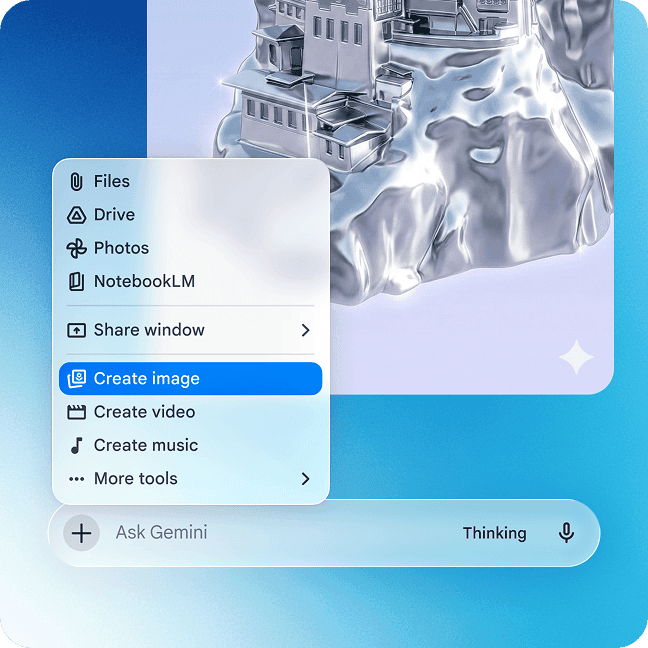
– Caricamento di file: documenti PDF, fogli di calcolo, immagini — l’app li analizza e risponde in base al contenuto
– Generazione di immagini: tramite Imagen 3, integrato direttamente nella chat
– Integrazione Google Workspace: con il piano Premium, Gemini può leggere e riassumere email, cercare file su Drive, creare bozze in Docs
– Gems: agenti personalizzati con istruzioni specifiche, utili per task ripetitivi
– Accesso rapido da tastiera: una scorciatoia globale apre Gemini senza passare dal dock
La memoria tra sessioni è una delle funzioni più utili per chi usa l’assistente ogni giorno: Gemini ricorda preferenze, contesto lavorativo e informazioni fornite in precedenti conversazioni, eliminando la necessità di ripetere il contesto ogni volta.
Casi d’uso pratici su Mac
Scrittura e editing
Gemini gestisce bene la scrittura professionale: email formali, report, post per blog, script. Caricando un documento esistente, può riscrivere sezioni, suggerire miglioramenti di stile o adattare il tono a un pubblico specifico. Chi lavora con Google Docs trova un vantaggio diretto: l’assistente può operare sul documento aperto, senza copiare e incollare testo.
Analisi di dati e documenti
Caricando un PDF o un foglio di calcolo, Gemini estrae informazioni, risponde a domande specifiche sul contenuto e genera riassunti strutturati. Per chi gestisce report lunghi o contratti, questa funzione riduce significativamente i tempi di lettura e analisi.
Ricerca e sintesi
Gemini con Google Search integrato restituisce risposte aggiornate con fonti citate. A differenza di un modello puramente offline, l’app accede a informazioni recenti — utile per monitorare notizie di settore o verificare dati aggiornati.
Programmazione e debug
Il modello supporta decine di linguaggi di programmazione. Gli sviluppatori possono incollare blocchi di codice, chiedere spiegazioni, richiedere refactoring o generare funzioni a partire da una descrizione in linguaggio naturale. La qualità su Python, JavaScript e Swift è particolarmente solida.
Le alternative: Claude, Perplexity e ChatGPT su Mac
Il mercato delle app AI per Mac è affollato. Conoscere le differenze aiuta a scegliere lo strumento giusto per ogni contesto.
Claude di Anthropic
Claude è disponibile come app nativa per Mac e si distingue per la qualità nella scrittura lunga e nell’analisi di testi complessi. Il modello Claude 4.6 Sonnet è considerato da molti il migliore per compiti editoriali e di ragionamento. L’integrazione con i servizi Google è assente, ma l’interfaccia è raffinata e la gestione dei documenti è eccellente. Il piano gratuito è generoso; quello Pro costa 20$/mese.1Fonte: Anthropic, 2025
Perplexity AI
Perplexity è l’app ideale per chi ha bisogno di risposte rapide con fonti verificabili. Funziona come un motore di ricerca potenziato dall’AI: ogni risposta include link alle fonti originali. L’app per Mac è fluida e supporta la ricerca in tempo reale. Non è un assistente generalista come Gemini o Claude, ma per la ricerca informativa è difficile batterlo. Il piano Pro costa 20$/mese.2Fonte: Perplexity AI, 2025
ChatGPT di OpenAI
ChatGPT è l’app AI per Mac più diffusa. Supporta la modalità vocale avanzata, la generazione di immagini con DALL-E 4, la navigazione web e l’analisi di file. Con GPT-5.4, le risposte sono veloci e di alta qualità. L’integrazione con i servizi Apple — inclusa la possibilità di interagire con il sistema tramite Apple Intelligence — è un vantaggio esclusivo su Mac. Il piano Plus costa 23 €/mese.
Impatto pratico: cosa cambia davvero
Meno cambio di contesto
Avere Gemini per Mac come app nativa significa non dover aprire il browser, cercare la scheda giusta e aspettare il caricamento della pagina. La scorciatoia da tastiera globale porta l’assistente in primo piano in meno di un secondo. Per chi usa l’AI decine di volte al giorno, i minuti risparmiati si accumulano rapidamente.
Accesso ai dati Google senza copia-incolla
L’integrazione con Gmail e Drive elimina uno dei passaggi più frustranti del lavoro quotidiano: copiare testo da un’email, incollarlo nella chat, attendere la risposta, tornare all’email. Con il piano Premium, Gemini legge direttamente la posta in arrivo e i file su Drive su richiesta dell’utente.
Continuità tra sessioni
La memoria persistente trasforma Gemini da strumento episodico ad assistente continuativo. Chi imposta correttamente le preferenze nella sezione memoria ottiene risposte sempre più contestualizzate nel tempo.
Privacy e dati
Google utilizza le conversazioni per migliorare i propri modelli, salvo disattivazione esplicita nelle impostazioni. Chi gestisce dati sensibili dovrebbe valutare questa voce con attenzione prima di caricare documenti riservati. Claude e ChatGPT offrono opzioni simili, con politiche di privacy che vale la pena confrontare caso per caso.
Nel panorama delle app AI per Mac, Gemini per Mac si posiziona come la scelta naturale per chi è già immerso nell’ecosistema Google. L’integrazione con Workspace, la qualità del modello Gemini 2.0 e funzioni come i Gems e la memoria persistente ne fanno uno strumento maturo, non un semplice esperimento. Chi lavora principalmente con strumenti Apple o cerca la massima qualità nella scrittura potrebbe trovare in Claude o ChatGPT una risposta più adatta. La buona notizia è che tutte queste app offrono un piano gratuito: provarle in parallelo per qualche settimana è il modo più efficace per capire quale si adatta meglio al proprio flusso di lavoro.
FAQ
Gemini per Mac è gratuito?
Sì, l’app è scaricabile e utilizzabile gratuitamente con un account Google. Il piano gratuito include l’accesso al modello Gemini 3.1 Flash con un numero limitato di messaggi giornalieri. Per accedere a Gemini 3.1 Pro e alle integrazioni con Gmail e Drive serve il piano Google One AI Premium a 21,99€/mese.
Gemini per Mac funziona senza connessione internet?
No, l’app richiede una connessione internet attiva per funzionare. Tutti i modelli Gemini operano su server cloud di Google, quindi non è possibile utilizzarla offline. Questo vale anche per le funzioni di analisi dei file caricati localmente.
Gemini per Mac è disponibile sul Mac App Store?
No, almeno per ora. L’app si scarica direttamente dal sito ufficiale gemini.google/mac tramite un file .dmg. L’installazione è semplice e identica a quella di qualsiasi altra applicazione macOS non distribuita tramite App Store.
Quali versioni di macOS supporta l’app Gemini?
L’app richiede macOS 13 Ventura o versioni successive. Chi utilizza macOS 12 Monterey o precedenti non può installare l’applicazione nativa, ma può comunque accedere a Gemini tramite browser all’indirizzo gemini.google.com.
Gemini per Mac è sicuro per documenti aziendali?
Google utilizza le conversazioni per migliorare i propri modelli AI, salvo disattivazione nelle impostazioni dell’account. Per documenti aziendali sensibili o dati riservati, è consigliabile leggere attentamente l’informativa sulla privacy di Google e valutare se disattivare la raccolta dati o optare per soluzioni enterprise con garanzie contrattuali specifiche.
Qual è la differenza tra Gemini per Mac e ChatGPT per Mac?
Gemini per Mac si distingue per l’integrazione nativa con Google Workspace (Gmail, Drive, Docs) ed è la scelta più naturale per chi usa l’ecosistema Google. ChatGPT per Mac offre una modalità vocale avanzata, integrazione con Apple Intelligence e una maggiore diffusione di plugin di terze parti. Entrambe supportano l’analisi di file e la generazione di immagini.
Riferimenti:
- 1
- 2Fonte: Perplexity AI, 2025 ↩︎