

Vi ho parlato di NetShare, il programma per iPhone che permette di usare il telefono come modem, anche se di base gli Apple non lo permette. Dopo essere stato cancellato, rinserito e ricancellato di nuovo, vi mostro il tutorial che vi guiderà passo dopo passo alla configurazione del vostro Mac per usare l’iPhone come modem, nel caso in cui un giorno NetShare ritorni disponibile.
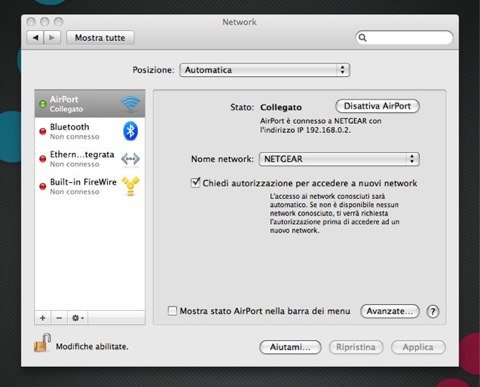
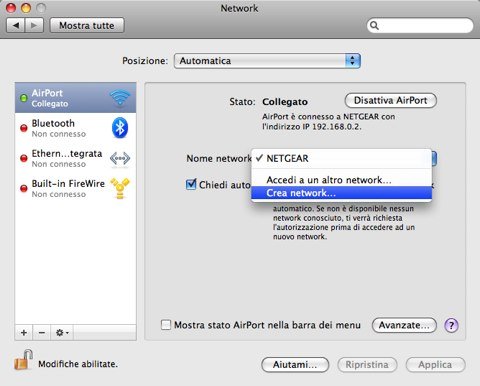
Il primo passo è quello di entrare in Impostazioni > Network. Poi in Nome Network, scegliete “Crea Network”.
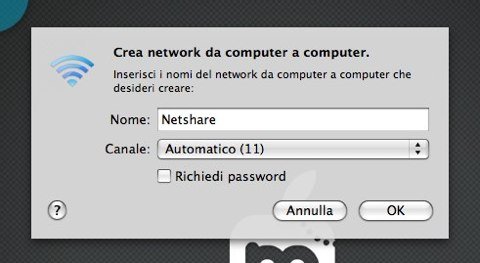
Chiamatelo “Netshare” e lasciate le impostazioni come nell’immagine
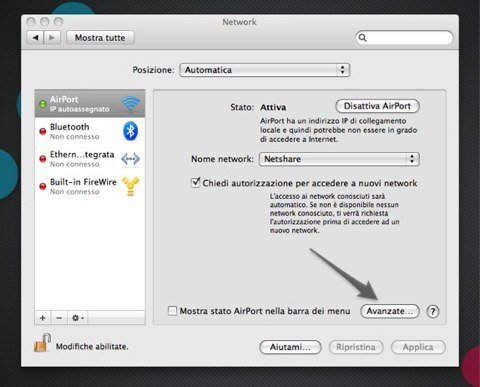
Confermate e premete su “avanzate” posto in basso a destra
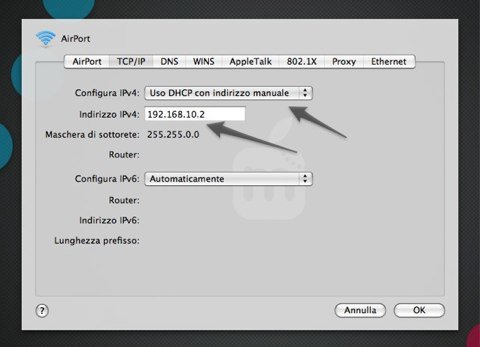
Andate nel menu TCP/IP e scegliete “USO DHCP con indirizzo manuale” posto in Configura IPv4. Nella casella IPv4 scrivete 192.168.10.2 Questo indirizzo indicherà il vostro Mac.
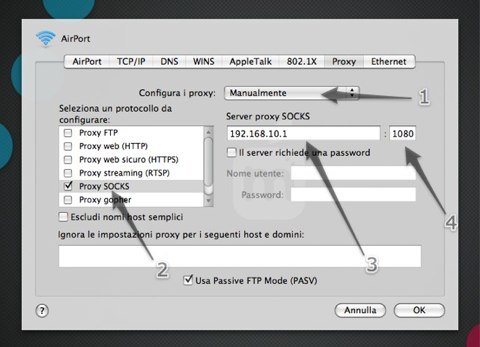
Andate nel menu Proxy e inserite la madalità manuale. Ora spuntate la voce “Proxy Socks” e aggiungete 192.168.10.1 in Server Proxy Socks. Questo indirizzo IP indicherà il vostro iPhone. Confermate tutto e cliccate su applica.
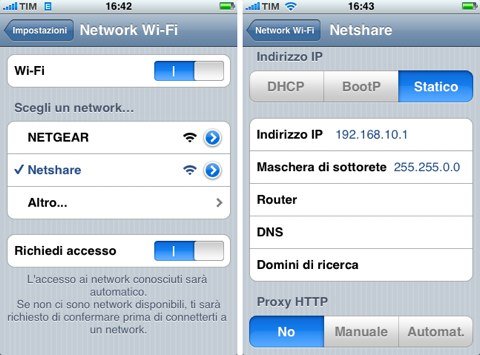
Ora è il turno di lavorare sull’iPhone. Andate in Impostazioni > WiFi e cliccate sulla connessione che avete creato, cioè Netshare. Premete sulla freccia a destra e nelle impostazioni premete su “Statico” aggiungendo l’indirizzo 192.168.10.1 e confermate premendo su home. A questo punto entrate in Netshare e navigate.
Purtroppo dalle mie prove non sono riuscito a caricare nessun dato. Non so se ho sbagliato qualcosa oppure è una limitazione applicata da TIM. Aspetto le vostre impressioni, correzioni e prove sul campo.
[via AppleInsider]
io con vodafone ci sono riuscito.
ho inserito 192.168.2.2 192.168.2.1
Ciao Kiro,
ho tim anch’io ho sbattuto la testa parecchi minuti… comunque la soluzione è semplice.
Ti consiglio di mettere anche su iphone la maschera di sottorete 255.255.255.0 (probabilmente però non è necessario).
Quando hai configurato il wifi sul tuo iphone vai in safari, apri una pagina a caso e verifica quindi la connessione. (Motivo per cui non parte netshare)
Dopo di che vai su netshare e vedrai che tutto funziona 😀
ps. ricordati di ricreare il network
mmm ci riprovo,
http://www.speedtest.net/result/304605698.png
Iphone 2G
Tutto regolare, il mio iModem funziona perfettamente, fortuna che sono riuscito a downloadarlo in tempo quando è riapparso sullo store 😉
Ciao,
anche a me tutto regolare..ma dopo vari tests sono riuscito a farlo funzionare..2 tips che ho sperimentato:
1.
nella fase di configurazione dell’iPhone (vedi foto 7) e in presenza della sola rete 2G, si ha una migliore velocità di connessione se – una volta configurato il WiFi – si lancia prima Safari dell’iPhone (con un qualsiasi link, e mentre si carica la pagina uscire con Home) e poi si configura NetShare.
2.
Occorre impostare il blocco automatico su “Mai” altrimenti cade la connessione (Impostazioni>Blocco Automatico>Mai)
Niente a me non va.
qualcuno può mostrarmi il suo speedtest
http://www.speedtest.net/result/304605698.png
magari con iphone 3g e Tim.
Il mio è un iphone 2g con tim
@mimi: anche se lasci il blocco automatico ad 1 minuto la connessione non cade! l’importante e NON chiudere NetShare sull’iPhone!
per tutti: ma quanto accidenti consuma la batteria ??? allora mi e’ andata giu’ nel senso che l’iPhone si e’ proprio spento in 45 minuti (!!!!!!) ED ERA ALIMENTATO via usb !!! Provero’ a tenerlo alimentato alla presa di corrente, magari quella usb e’ una ricarica non buona o troppo lenta !!! Voi che mi dite ???
iDaniele… 2g o 3g ?
Io ho provato una 20 di minuti con iphone 2g e non ho riscontrato nulla di così anomalo.
Kiro,
forse ho capito il problema, allora inverti un passaggio, una volta creata la rete wifi dal mac, sull’iphone prima di connetterti al network cliccli sulla freccia blu e imposti il tuo ip: 192.168.10.1 e la subnet 255.255.255.0
una volta fatto ciò torni indietro e ti connetti… metti la tua eventuale password, vai in safari apri una paginetta a caso, e poi mentre carica esci e vai su netshare….
Vedrai che tutto funzionera.
Ti consiglio per ogni tentativo di creare un nuovo network cambiando nome oppure al massimo dissociati dall’iphone…
Daddye mi riferisco all’iPhone 3G … tralasciando che scalda come una bistecchiera !
iDaniele,
penso sia un pò il problema del firmware 2.0, a me prima la batteria durava molto almeno 24 ore… ora se tutto dico tutto va bene (con push/ssh disabilitato) dura forse forse 8 ore (in stanbay)…
Vediamo se il firmware 2.1 risolve questo problema…
raga kome? ho sentito bene kon push/ssh disabilitato dura 8 ore in standbay????? cioè korregetemi se sbaglio senza fare nt solo 8 ore?
E’ falso.
p.s. scrivi un altro commento con le k e ti banno 😛
skusami ma dove lavoro la tastiera nn skrive la c la virgola la x e la b quindi per nn usare la tastiera su skermo ogni volta ke è una pippa prenderla ogni volta uso frasi semplifikate lol
p.s. Kome si fanno le animotion hihi
ciao, è un bel programma, anch’io ho sbattuto la testa per 2 giorni, ma finalmente sono riuscito a farlo funzionare. Per quanto mi riguarda, e chiedo anche a voi a cui funziona, un parere, sono riuscito a farlo funzionare a dovere solo dopo aver messo nelle impostazioni generali blocco automatico mai altrimenti allo scadere del tempo prefissato c’era buio completo.
Una sola domanda, ma questa applicazione non permette di scaricare posta o altro sul mac? è solo per la navigazione sul web?
grazie per la risposta
qualcuno ha scaricato l’app mobilefinder e può aiutarmi a farlo funzionare?? vi prego 🙁