

Quanti cavi USB-C hai nel cassetto che sembrano identici, ma si comportano in modo diverso? Ricarica lenta, monitor che non si attiva, trasferimenti che sembrano inchiodati. Il problema non è solo la qualità: è l’assenza di informazioni chiare. WhatCable entra esattamente lì dove manca trasparenza: mostra, direttamente su macOS, le capacità effettive dei cavi collegati. È gratuita e il codice è disponibile su GitHub, così puoi fidarti di ciò che leggi sullo schermo.
Perché conta davvero per chi usa il Mac
Un cavo non è un accessorio neutro. Definisce velocità, stabilità e compatibilità della tua postazione. Un cavo sbagliato rallenta il lavoro, falsifica diagnosi di problemi e fa acquistare periferiche “di riserva” che non servono. Con WhatCable, la verifica diventa immediata: colleghi, apri il resoconto e capisci se hai in mano il cavo giusto per l’uso che ti serve.
Che cos’è WhatCable
WhatCable è un’app gratuita per Mac con Apple Silicon pensata per identificare le capacità dei cavi USB-C collegati al computer. L’app è stata rilasciata il 1 maggio e lo sviluppatore è nel Regno Unito. La sua logica è minimalista: nessun fronzolo, solo dati utili sul cavo connesso.
Il progetto è trasparente: c’è un sito dedicato (whatcable.uk) e il codice è su GitHub, così chi vuole può analizzare come l’app raccoglie e rappresenta le informazioni che il sistema espone.
Come funziona su macOS
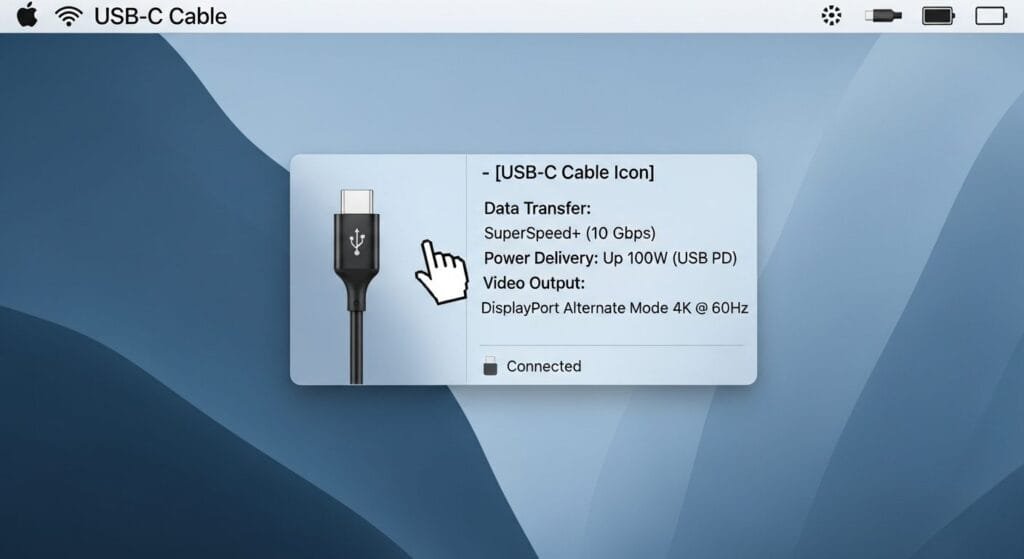
Dopo l’installazione dal sito ufficiale, WhatCable aggiunge un’icona a forma di cavo nella barra dei menu del Mac. Cliccandola, l’app mostra i dettagli disponibili del cavo collegato. È una soluzione discreta: resta lì quando serve, non disturba quando non la usi. Se preferisci, puoi disattivare l’icona e avviare l’app come una normale app nel Dock.
In pratica, WhatCable interroga ciò che il sistema operativo già conosce del cavo tramite la porta USB-C. L’obiettivo è rendere leggibili ai non addetti ai lavori le caratteristiche che spesso restano nascoste in descrittori tecnici o nel nulla.
Cosa puoi aspettarti dai risultati
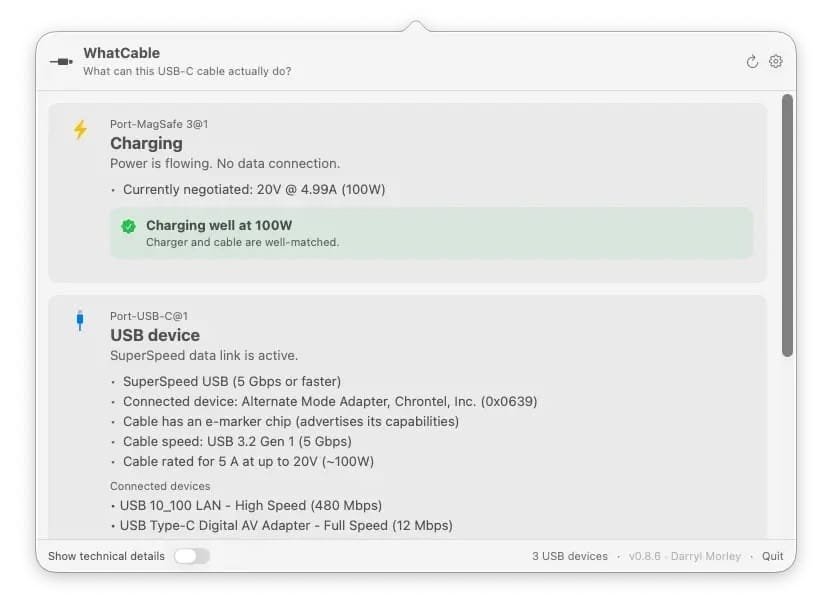
– Capacità dichiarate del cavo: il cuore dell’app è farti capire se il cavo è adeguato all’uso che hai in mente. Per esempio, discernere tra un cavo adatto alla sola ricarica di base e uno più completo per usi esigenti.
– Chiarezza immediata: niente codici opachi o etichette di marketing. Solo le funzionalità che contano, presentate in modo compatto.
– Verifiche ripetibili: puoi confrontare più cavi in pochi minuti, evitando di basarti su memorie confuse o su scritte microscopiche sul rivestimento.
Non tutti i cavi espongono le stesse informazioni al sistema. Se l’app non mostra un dato specifico, può dipendere dal modo in cui quel cavo comunica le proprie capacità. Il vantaggio, in ogni caso, è che avrai visibilità concreta su ciò che il Mac riesce a rilevare in tempo reale.
Perché è diversa dai tester hardware
Prima di strumenti come WhatCable, per capire le reali capacità di un cavo si ricorreva soprattutto a tester hardware dedicati. Su Amazon esistono diversi modelli: si va da meno di 20 dollari a oltre 100 dollari. Alcuni offrono display più o meno raffinati e app companion, altri sono piuttosto spartani.
WhatCable si distingue per tre aspetti:
– Costo: è gratuita. Se devi catalogare un insieme di cavi domestici o d’ufficio, evitare un acquisto dedicato può fare la differenza.
– Immediatezza: non devi interpretare letture elettriche. Ottieni un responso leggibile con un clic.
– Comodità: è già sul tuo Mac. Nessuna batteria da caricare, nessun accessorio da portare in giro.
I tester hardware restano utili in alcuni contesti professionali, ma per la maggior parte degli utenti Mac che vogliono capire al volo se un cavo è adatto, WhatCable è più che sufficiente.
Casi d’uso concreti
– Ricarica affidabile del portatile: se la carica è lenta, prima di puntare il dito sull’alimentatore, verifica il cavo. WhatCable riduce i falsi positivi.
– Scrivania con dock: quando colleghi più periferiche, un cavo non adeguato può diventare il collo di bottiglia. Sapere cosa sa fare ti evita diagnosi casuali.
– Lavoro ibrido: porti il Mac tra casa e ufficio e usi cavi “di cortesia”? Con una lettura rapida decidi se fidarti o cambiarli.
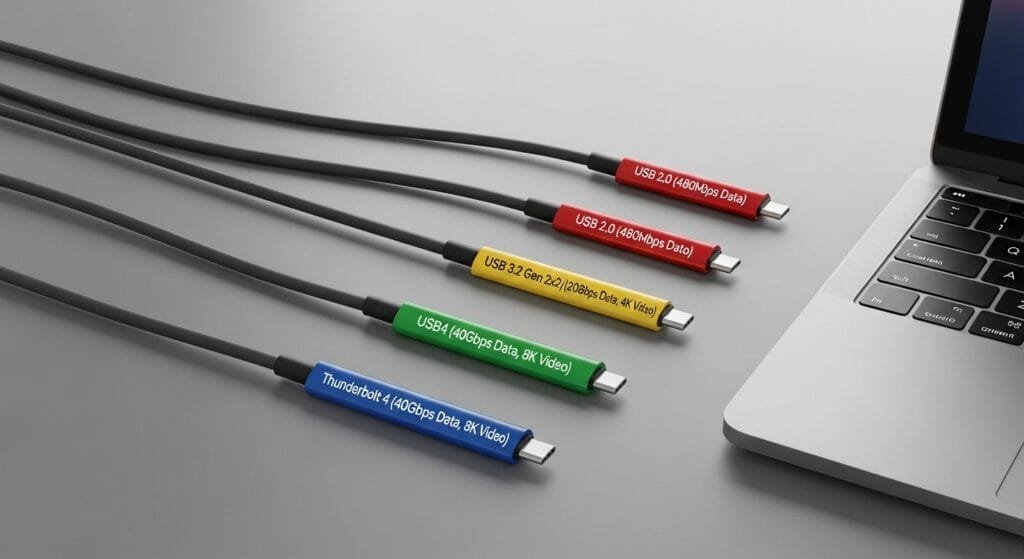
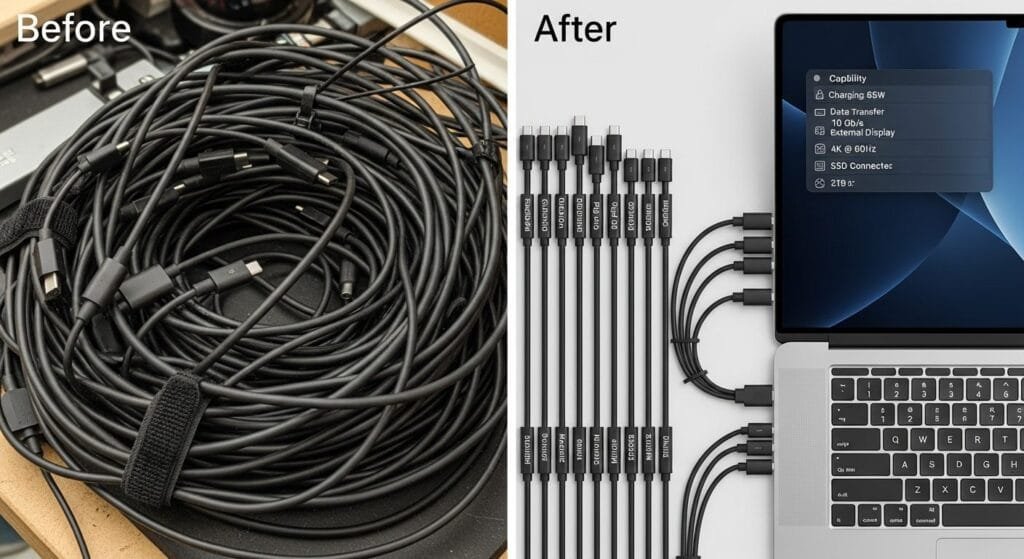
– Gestione del parco cavi: se in azienda i cavi girano, etichettarli dopo una verifica con WhatCable evita sprechi e incidenti.
Come si usa, passo dopo passo
1) Scarica dal sito ufficiale: visita whatcable.uk e scarica l’ultima versione.
2) Installa e avvia: trascina l’app in Applicazioni e aprila. L’icona del cavo comparirà nella barra dei menu.
3) Collega un cavo: inserisci il cavo nella porta USB-C del Mac. Se stai testando un cavo “volante”, aggancialo tra una periferica e il Mac per renderlo visibile al sistema.
4) Leggi i dettagli: clic sull’icona nella barra dei menu per vedere le informazioni disponibili.
5) Ripeti e confronta: prova più cavi, annota o fotografa i risultati. Ordinare i cavi per capacità diventa semplice.
Trasparenza e controllo: codice su GitHub
La presenza del codice su GitHub è un segnale chiaro: chiunque può ispezionare come l’app interroga il sistema e visualizza i risultati. Per un’utility che tratta informazioni tecniche dei tuoi accessori, questa apertura vale come garanzia extra. Non c’è magia: c’è un’interfaccia pulita sopra i dati che il Mac è già in grado di leggere.
Cosa distingue WhatCable oggi
– Gratuita: abbassa la soglia di accesso a una verifica che prima molti rinviavano o facevano a tentativi.
– Non invasiva: vive nella barra dei menu, pronta quando serve.
– Orientata all’azione: trasforma un dubbio ricorrente (“questo cavo è adatto?”) in una risposta concreta.
Domande di fiducia: chi c’è dietro
Lo sviluppatore è nel Regno Unito. La data di rilascio è il 1 maggio. Questi elementi, uniti alla pubblicazione del codice su GitHub, delineano un progetto serio e verificabile. Non stiamo parlando…
FAQ
WhatCable funziona con qualsiasi cavo USB-C?
Mostra le informazioni che il Mac riesce a rilevare dal cavo collegato. Se un cavo espone pochi dati, il risultato sarà più limitato. Resta comunque un modo rapido per capire se quel cavo è adatto all’uso che hai in mente.
Devo acquistare un tester hardware se uso WhatCable?
Per l’uso quotidiano spesso non serve. WhatCable è gratuita e offre una verifica immediata. I tester hardware sono utili per misurazioni più approfondite, ma hanno un costo che può andare da meno di 20 a oltre 100 dollari.
Dove si scarica WhatCable e chi la sviluppa?
Si scarica dal sito ufficiale whatcable.uk. Lo sviluppatore è nel Regno Unito e il codice è disponibile su GitHub, un plus in termini di trasparenza per chi vuole esaminare come funziona.
L’app resta sempre visibile?
Per impostazione predefinita aggiunge un’icona nella barra dei menu del Mac. Puoi lasciarla lì per un accesso rapido oppure disattivarla e usarla come app standard nel Dock.