

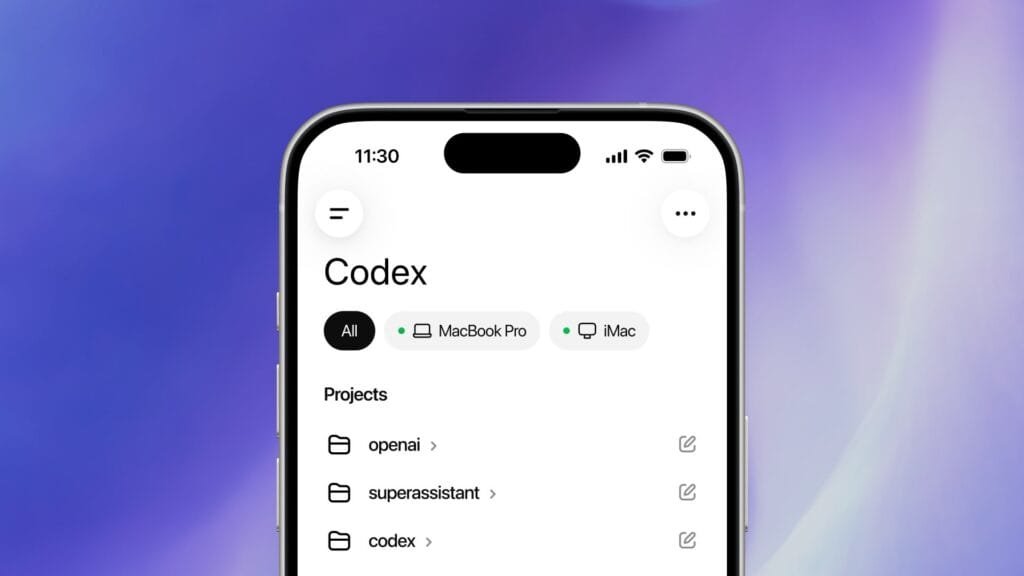
Quante pull request restano ferme solo perché non eravamo davanti al Mac quando serviva un via libera o una diagnosi rapida di un bug? Il telefono è sempre con noi; l’ambiente di sviluppo, no. Con l’arrivo di Codex su mobile dentro l’app di ChatGPT, OpenAI prova a chiudere proprio quel vuoto.
Perché conta: se scrivi codice, fai triage, supervisioni ambienti o semplicemente coordini un backlog, spostare una parte di queste azioni sullo smartphone significa ridurre l’inerzia tra “vedo il problema” e “inizio a risolverlo”. Non è la replica tascabile dell’IDE, ma un ponte operativo tra il contesto di lavoro e i momenti fuori postazione.
In questo articolo
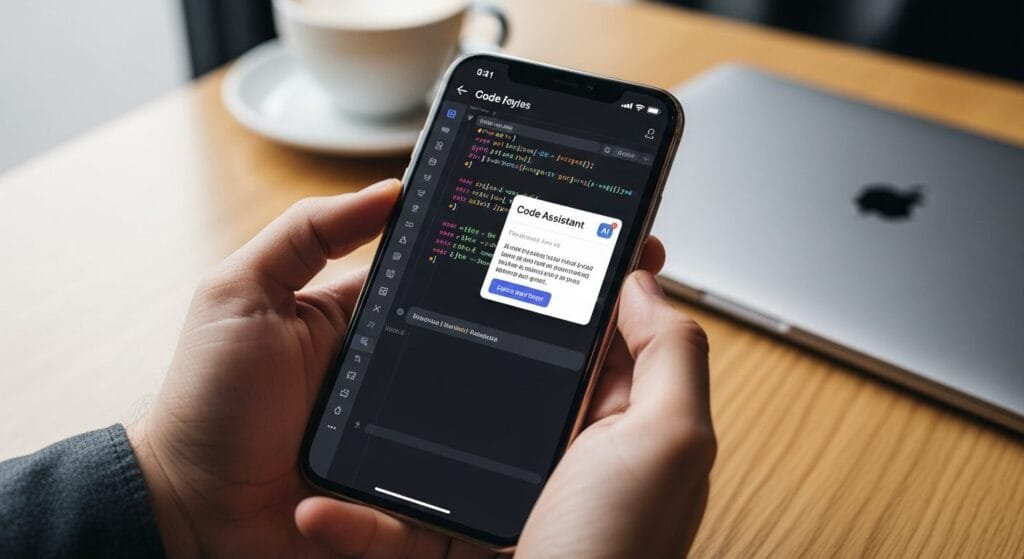
Cos’è Codex Mobile e a chi serve
OpenAI ha portato Codex dentro l’app mobile di ChatGPT, estendendo l’uso dallo sviluppo puro a un assistente di produttività generale capace di supportare scrittura, pianificazione e ricerca. Secondo le informazioni disponibili, la preview è in rollout su iOS e Android e raggiunge tutti i piani, inclusi Free e Go. Questo allarga il pubblico: non solo sviluppatori, ma anche chi gestisce documentazione, note tecniche, analisi preliminari o follow-up di progetto.
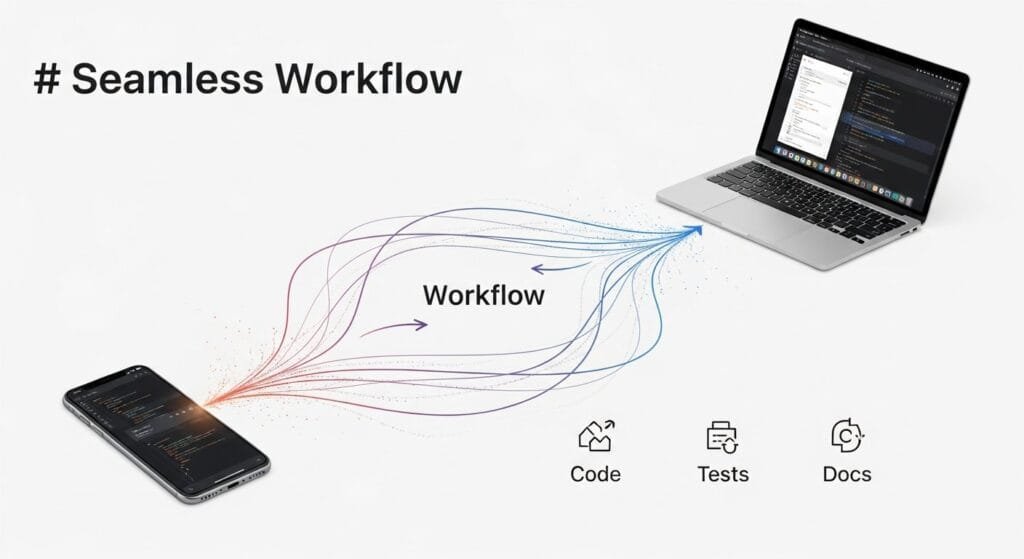
Il riposizionamento è netto: Codex non resta confinato al terminale o al desktop. Diventa una componente che puoi aprire dal telefono quando serve un chiarimento su una porzione di codice, un appunto organizzato, un abbozzo di test o un piano di rollout. L’obiettivo non è sostituire l’editor, ma garantire continuità al flusso di lavoro quando non hai il Mac a portata.
Impostare Codex dall’app di ChatGPT su iOS
Non servono procedure complesse per iniziare. Il punto è mettere in comunicazione l’app di ChatGPT con l’ambiente in cui Codex può operare. Ecco una traccia operativa, utile per orientarsi:
1. Aggiorna l’app ChatGPT su iPhone all’ultima versione disponibile. La funzione di Codex su mobile è distribuita in anteprima: l’aggiornamento è il primo passo perché l’opzione compaia.
2. Accedi con il tuo account e verifica che Codex sia visibile tra le modalità o gli strumenti disponibili nell’app. In caso contrario, riprova dopo qualche ora: il rollout della preview avviene a scaglioni.
3. Prepara il tuo ambiente di lavoro: assicurati che Codex sia attivo dove vuoi operare (ad esempio, il tuo Mac di sviluppo). L’app sul telefono funge da pannello di controllo, non sostituisce l’ambiente di esecuzione.
4. Autorizza le connessioni: al primo tentativo di collegamento, ti verrà chiesto di consentire l’accesso. Segui le indicazioni dell’app, usa una rete affidabile e conserva le credenziali in modo sicuro.
5. Apri una sessione: nella chat con Codex, fornisci il contesto. Poche righe chiare (“Prova a riprodurre il bug X nella feature Y”, “Aggiorna la dipendenza Z e valuta l’impatto sui test”) aiutano a impostare il lavoro.
6. Raffina il task: chiedi spiegazioni, frammenta le attività, richiedi un diff, un promemoria, una nota tecnica o una bozza di test. Dialogo breve, obiettivo preciso.
Queste indicazioni sono intenzionalmente generiche: l’app su iOS offre un’esperienza semplificata, ma ogni team ha prassi diverse di accesso e autorizzazioni. Mantieni policy di sicurezza coerenti con il tuo contesto.
Casi d’uso reali: dal bar al branch
La parte interessante non è “se” si possa fare qualcosa dal telefono, ma cosa abbia senso fare. Alcuni scenari funzionano bene in mobilità.
– Triage di bug e prime ipotesi: descrivi il problema, chiedi a Codex di analizzare i file sospetti e produrre una diagnosi testuale. Se il contesto è sufficiente, avvia la preparazione di una patch da rivedere più tardi al Mac.
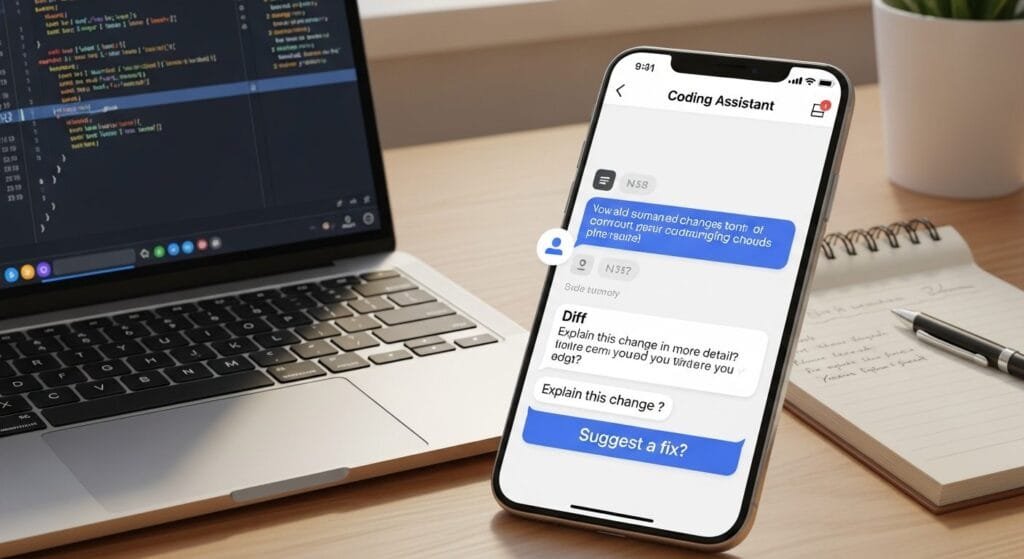
– Revisione leggera: richiedi un riassunto di una differenza o un confronto tra due implementazioni. Non sostituisce la code review approfondita, ma può sbloccare una decisione o orientare un follow-up.
– Test e checklist: chiedi una bozza di casi di test o una checklist di regressione per una feature. Utile per allineare il team in chat interne o nel task tracker.
– Documentazione e note: crea note tecniche strutturate, un changelog iniziale o uno scheletro di ADR. Dal telefono, si produce la traccia; al desktop, si rifinisce.
– Backlog grooming: fai classificare issue ripetitive, normalizza etichette, proponi cluster di priorità. Una sessione di 10 minuti può ridurre il rumore nel task manager.
– Operational follow-up: se hai fatto una modifica da desktop e vuoi monitorare gli effetti, imposta richieste di aggiornamento periodico o una sintesi dei log.
L’utilità cresce quanto più l’ambiente “di destinazione” è stabile e standardizzato. Se la pipeline è fragile, lo smartphone è un cattivo posto per fare improvvisazioni.
Perché questa mossa è strategica
Portare Codex sul telefono cambia il ritmo del lavoro: molte micro-decisioni possono avvenire nei tempi morti. E si allarga lo spettro d’uso: OpenAI sottolinea che Codex evolve in un assistente di produttività generale, con funzioni che vanno oltre il codice — sintesi, pianificazione, ricerca. Per team distribuiti e ruoli ibridi, è un fattore.
Chi segue da tempo l’ecosistema noterà un’aria familiare: questa direzione richiama progetti orientati all’orchestrazione da remoto discussi negli anni scorsi. Al di là dei nomi, il punto è l’allineamento: portare l’agente vicino al contesto di progetto e lasciare che l’utente resti in controllo tramite approvazioni e richieste mirate.
Consigli operativi per lavorare bene da mobile
– Definisci confini chiari: su smartphone privilegia attività ad alto rapporto segnale/rumore — diagnosi, riassunti, checklist, diff mirati. Evita refactoring estesi.
– Scrivi prompt con contesto sufficiente: cita file, componenti, sintomi. Poche righe precise valgono più di un paragrafo generico.
– Segmenta le azioni: chiedi passi piccoli e verificabili. Ad esempio: “identifica la causa”, poi “proponi un fix”, poi “mostra un diff”.
– Versiona tutto: qualsiasi proposta passala attraverso il tuo solito ciclo di CI/CD. Il telefono non salta le regole del repository.
– Sicurezza prima: non incollare segreti in chiaro. Se devi condividere porzioni sensibili, usa strumenti e prassi previste dall’azienda.
– Rete affidabile: una connessione instabile vanifica la comodità. Evita reti non fidate per attività delicate.
Codex e produttività oltre il codice
La scelta di presentare Codex anche come strumento di scrittura, planning e ricerca è coerente con ciò che serve in mobilità. Alcuni esempi che tornano utili anche a figure non tecniche:
– Preparare note di riunione a partire da bullet point.
– Organizzare piani settimanali con obiettivi, rischi e dipendenze.
– Ricercare alternative di librerie e pro/contro in sintesi.
– Produrre bozze di comunicazioni per stakeholder.
In pratica, il telefono diventa un banco di lavoro per la parte testuale e decisionale del progetto, mentre il desktop resta la sede delle esecuzioni pesanti.
Limiti e punti d’attenzione
– Schermo e concentrazione: lo smartphone impone scelte. Le attività che richiedono visione d’insieme o confronti estesi restano da desktop.
– Contesto incompleto: se Codex non “vede” abbastanza del tuo progetto, tenderà a formulare ipotesi. Fornisci sempre indizi adeguati.
– Dipendenze esterne: se l’intervento implica aggiornare tool di sistema o dipendenze critiche, valuta se
FAQ
Codex Mobile OpenAI funziona anche su Android?
Sì. La disponibilità è in anteprima su iOS e Android. Secondo le informazioni fornite, la preview raggiunge tutti i piani, incluso Go. Aggiorna l’app di ChatGPT e verifica la comparsa di Codex tra le funzioni.
Posso fare una code review completa dal telefono?
È meglio riservare le revisioni approfondite al desktop. Da mobile Codex è utile per riassunti, confronti tra diff e prime verifiche. Usa lo smartphone per sbloccare decisioni o impostare correzioni che rifinirai al Mac.
Serve un setup particolare sul Mac per usare Codex dal telefono?
Devi assicurarti che Codex sia attivo nel tuo ambiente di lavoro e autorizzare l’accesso dall’app di ChatGPT. Evita reti non affidabili e applica le policy di sicurezza del tuo team per credenziali e repository.