

TV Time chiude il 15 luglio 2026, e stavolta non si parla più di segnali vaghi o timori della community. Dentro l’app è comparso un banner ufficiale che non lascia molto spazio alle interpretazioni: “TV Time is Coming to an End”. Subito sotto, il messaggio spiega che il servizio verrà interrotto dopo il 15 luglio 2026. Per chi ha usato questa app per anni, il punto non è solo la fine di un servizio amato. Il punto è capire come salvare cronologia, liste, episodi visti e tutto quel piccolo archivio personale costruito nel tempo.
Il testo del banner aggiunge anche una spiegazione che chiarisce il contesto di TV Time chiude il 15 luglio 2026: mantenere TV Time come app gratuita non era più sostenibile e, allo stesso tempo, non c’era abbastanza domanda per trasformarla in una app a pagamento. Tradotto: la chiusura non è un rumor, non è un indizio, non è una lettura pessimistica di quello che si muove online. È una comunicazione ufficiale mostrata direttamente agli utenti dentro l’app.
Da qui in poi cambia tutto anche nel taglio pratico dell’articolo. Non serve più domandarsi se convenga prepararsi per tempo. Serve farlo. Chi usa ancora TV Time e tiene ai propri dati dovrebbe considerare l’export come una priorità immediata, e la migrazione verso alternative come Sofa Time come il passo successivo più sensato.
Indice
TV Time chiude il 15 luglio 2026: cosa cambia
Perché esportare da TV Time non è così lineare
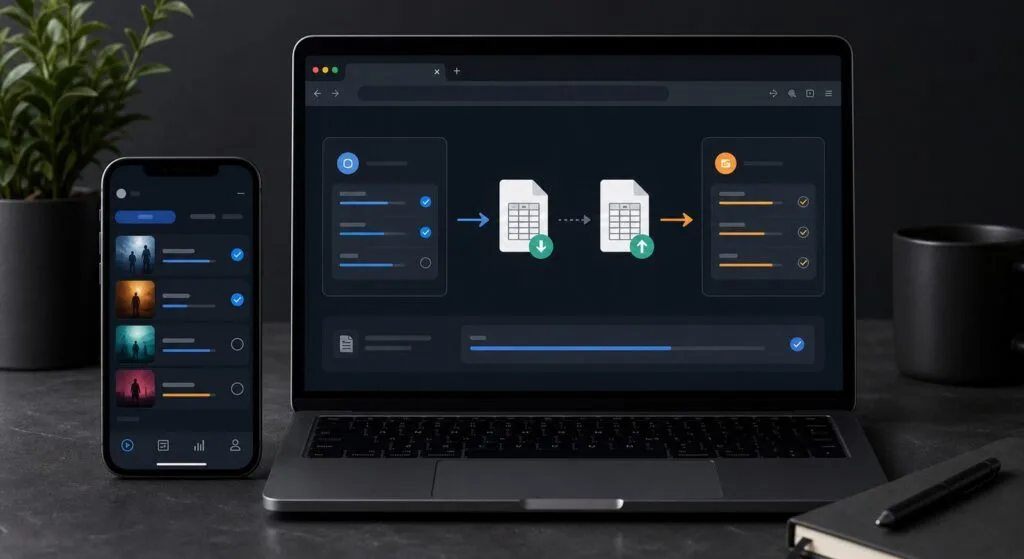
Il punto critico è che TV Time non offre un flusso di export comodo e universale pensato per migrare verso altre app. Anche quando esistono dump o esportazioni, spesso non sono nel formato che le app concorrenti si aspettano davvero. Questo è il motivo per cui negli ultimi mesi si sono fatti strada strumenti esterni come TV Time Liberator e TV Time Out by Refract.
La logica è brutale ma efficace: se l’app non offre un ponte pulito verso l’esterno, la community costruisce quel ponte da sola. Nel caso di TV Time Out, la descrizione sul Chrome Web Store è piuttosto esplicita: l’estensione esporta serie, film, liste e cronologia direttamente dal browser, tutto in locale, senza passare da server esterni. TV Time Liberator, invece, nasce con un obiettivo ancora più chiaro: tirare fuori i dati da un ecosistema chiuso e convertirli in un formato più utile anche per altre piattaforme.
Questo dettaglio conta più di quanto sembri. Non basta avere “un file ZIP di TV Time”. Serve un export che le altre app riescano a digerire. Ed è proprio qui che molti utenti inciampano: pensano di avere un backup, ma in realtà hanno un pacchetto che non entra da nessuna parte senza una conversione intermedia.
Sofa Time si sta muovendo nella direzione giusta
Tra le alternative emerse con più insistenza c’è Sofa Time, app che negli ultimi aggiornamenti ha iniziato a spingere molto sul tema import. I segnali sono due, e sono piuttosto concreti.
Il primo arriva dall’App Store: nelle note di versione più recenti Sofa Time cita più volte il supporto all’import da TV Time, con formule come “Import your TV Time watched history to Sofa Time”, “More robust TV Time import” e “Improved TV Time imports, with better compatibility and rewatch support”. Tradotto: non si tratta di una funzione messa lì per fare marketing, ma di un flusso che il team sta limando release dopo release.
Il secondo arriva da X, dove l’account ufficiale del team ha rilanciato proprio in questi giorni la possibilità di importare la cronologia TV Time usando TV Time Liberator oppure TV Time Out. È un indizio forte: quando un’app concorrente costruisce e comunica un onboarding così specifico, vuol dire che vede un bisogno reale e immediato.
Per chi arriva da TV Time, Sofa Time ha un vantaggio semplice da capire: non chiede di reinventare tutto da zero. Prova a raccogliere la libreria esistente e a darle una nuova casa.
Tutorial: come migrare i dati da TV Time a Sofa Time
La strada più sensata, oggi, passa da Chrome e da una delle due estensioni citate sopra. Non è il percorso più elegante del mondo, ma è il più realistico.
1. Installare una estensione di export
La prima opzione è TV Time Liberator, progetto community nato proprio per estrarre i dati da TV Time in un formato più portabile.
La seconda è TV Time Out by Refract, disponibile sul Chrome Web Store e descritta come strumento capace di esportare serie, film, liste e cronologia in JSON, CSV o entrambi, anche dentro un unico file ZIP.
Se un’estensione non dovesse funzionare bene con un account specifico, vale la pena provare l’altra. È un consiglio banale, ma utile: i flussi di export di terze parti non sempre si comportano allo stesso modo con librerie molto grandi o storici particolarmente vecchi.
2. Accedere a TV Time da browser
Una volta installata l’estensione, bisogna aprire TV Time dal browser, fare login e lasciare che la libreria sia visibile. Entrambe le soluzioni si appoggiano alle stesse informazioni che l’utente ha già disponibili nella sessione web.
A quel punto si lancia l’export e si aspetta la generazione del pacchetto. In base allo strumento scelto, il risultato può essere uno ZIP con più file oppure un CSV pronto da importare.
3. Conservare una copia locale dell’export
Qui conviene fare una piccola cosa da adulti: non usare il file solo per l’import e poi dimenticarselo. Meglio salvarlo in una cartella facile da ritrovare, magari duplicandolo anche su cloud. Quando una migrazione va storta, avere il pacchetto originale intatto evita un sacco di bestemmie inutili.
4. Importare dentro Sofa Time
Dentro Sofa Time, il passaggio chiave è andare nelle impostazioni e cercare la sezione di import della libreria. In base alle indicazioni emerse da App Store e comunicazioni del team, il flusso è pensato per ricevere proprio i file prodotti da TV Time Liberator o TV Time Out.
La procedura, nella sostanza, è questa:
- aprire Sofa Time
- entrare in Settings
- cercare Import library o la sezione import
- scegliere il file esportato da TV Time
- attendere il completamento dell’operazione
Se tutto fila liscio, la libreria viene ricostruita con maggiore compatibilità rispetto al dump grezzo di TV Time.
5. Controllare subito cosa è entrato davvero
Questo è il passaggio che molti saltano e poi si pentono. Dopo l’import, conviene controllare:
- numero di serie presenti
- film importati
- episodi segnati come visti
- rewatch, se usati spesso
- watchlist e liste personalizzate
Perché è importante? Perché non tutti i formati portano con sé ogni dettaglio nello stesso modo. Una libreria può sembrare entrata, ma con pezzi mancanti. Meglio scoprirlo subito che sei mesi dopo.
Se Sofa Time non basta, ci sono altre strade
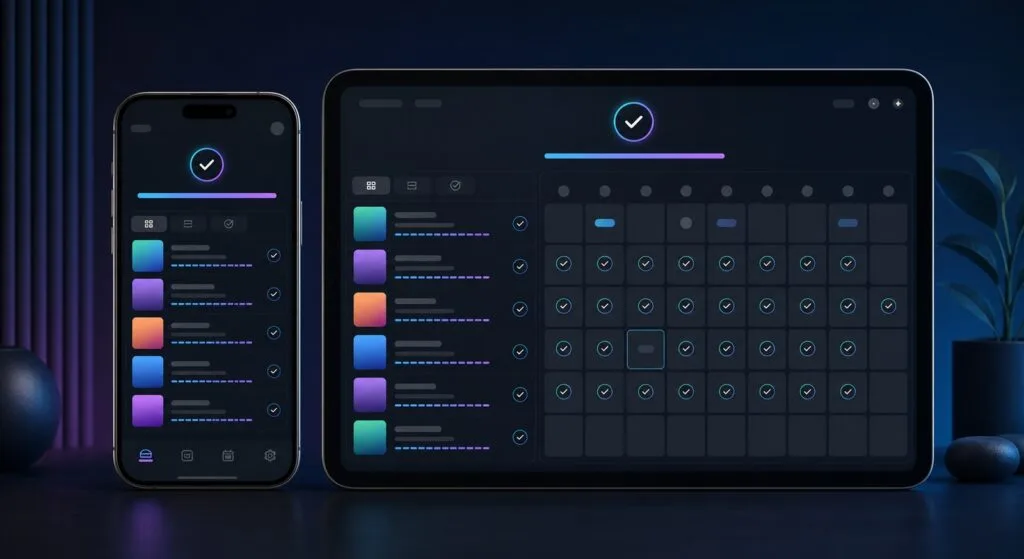
Sofa Time è oggi una delle alternative più interessanti per chi arriva da TV Time, soprattutto su iPhone e iPad. Però non è l’unica.
Cinephile
Cinephile ha pubblicato una guida dedicata proprio alla migrazione da TV Time. Anche qui la logica passa da TV Time Liberator: si esporta la libreria, si estrae il file utile e lo si importa nell’app. È una strada meno chiacchierata del classico asse Trakt-Simkl, ma per alcuni utenti può essere la più pulita se l’obiettivo è solo non perdere la cronologia.
Trakt
Trakt resta una delle destinazioni più naturali per chi vuole un ecosistema solido e molto integrato con app e servizi terzi. Il problema è che l’import da TV Time non è sempre diretto e lineare. In alcuni casi servono conversioni intermedie, in altri si finisce in workflow più tecnici del necessario. È una buona meta per utenti smanettoni, un po’ meno per chi cerca una fuga rapida e indolore. E, più in generale, ricorda quanto sia fragile affidare tutto a piattaforme che possono sparire o cambiare rotta da un giorno all’altro, come si è già visto nel tempo con varie app sparite dall’App Store.
Simkl
Simkl è un’altra opzione da tenere d’occhio, soprattutto per chi vuole sincronizzazioni esterne e un archivio più flessibile. Anche qui, però, il punto non è tanto “è una bella app?” quanto “accetta davvero i dati nel formato che si ha in mano?”. Per questo, prima di scegliere la destinazione finale, conviene sempre verificare il formato di import supportato.
Il vero consiglio: esportare prima, decidere dopo
La tentazione è scegliere subito la nuova app. In realtà l’ordine giusto è il contrario: prima si esportano i dati, poi si decide dove portarli. L’export è la polizza assicurativa. La nuova app è la casa successiva.
Chi oggi usa TV Time dovrebbe ragionare così: se domani l’app diventasse improvvisamente inaffidabile, il suo storico sarebbe recuperabile? Se la risposta non è un sì netto, il problema non è teorico. È già presente.
E qui sta anche la differenza tra un semplice consiglio da forum e una buona abitudine digitale: non aspettare il collasso della piattaforma per capire quanto valgano gli anni di utilizzo accumulati dentro.
Cosa cambia per l’utente
Per l’utente cambia parecchio, e non solo sul piano pratico.
- Chi usa TV Time come memoria personale farebbe bene a esportare subito, anche senza aver scelto ancora l’alternativa finale.
- Chi vuole una migrazione meno traumatica oggi ha in Sofa Time una delle opzioni più credibili, perché il team sta migliorando l’import da TV Time in modo molto visibile.
- Chi vuole tenersi aperte più strade dovrebbe conservare lo ZIP o i CSV originali prodotti da Liberator o TV Time Out, così da poter provare anche Cinephile, Trakt o altre app in un secondo momento.
- Chi pensa di rimandare sta scommettendo che la situazione resti stabile abbastanza a lungo. È una scommessa che, di solito, conviene fare con i soldi degli altri, non con i propri dati.