

Lo schermo dell’iPhone si spegne a metà giornata e non si riaccende più. Il telefono, in sé, si sostituisce in un pomeriggio; quello che non si sostituisce è il suo contenuto: anni di foto, le conversazioni, i documenti conservati solo lì dentro. La differenza tra un guasto e un disastro non la fa il dispositivo, la fa il backup dei dati impostato prima, quando tutto funzionava e sembrava superfluo.
Nell’ecosistema Apple il backup dei dati poggia su tre gambe diverse: la sincronizzazione di iCloud, che tiene allineati i contenuti tra i dispositivi; il backup vero e proprio, che fotografa lo stato di iPhone e Mac per poterlo ripristinare; e la protezione dell’account, che decide chi può arrivare a quelle copie. Confonderle è l’errore più comune, perché ognuna copre un rischio diverso e nessuna, da sola, basta.
La strategia che le tiene insieme ha un nome preso in prestito dai sistemisti: regola 3-2-1. Tre copie dei dati, su due supporti diversi, con una copia conservata lontano dalle altre. Tradurla su iPhone e Mac richiede pochi passaggi, quasi tutti automatici una volta impostati.
Indice
Sincronizzazione e backup non sono la stessa cosa
iCloud nasce come sincronizzazione. Foto, file di iCloud Drive, note e messaggi vengono mantenuti identici su ogni dispositivo collegato allo stesso account: una modifica fatta sull’iPhone compare sul Mac nel giro di pochi secondi. La comodità è evidente, il limite anche: la sincronizzazione propaga tutto, compresi gli errori.
Una foto cancellata per sbaglio dal telefono sparisce anche dalla libreria del Mac, perché non esistono due archivi da tenere allineati: esiste un unico archivio, replicato. A mitigare il rischio restano i contenitori temporanei — la cartella Eliminati di recente di Foto conserva gli elementi eliminati per 30 giorni — ma una cancellazione scoperta tardi, o ripetuta su più dispositivi, non perdona.
Il backup dei dati ragiona al contrario: è una fotografia datata e separata dello stato del dispositivo, conservata per essere ripristinata in caso di bisogno. Il backup di iCloud, per esempio, raccoglie i dati che non vengono già sincronizzati — impostazioni, disposizione delle app, dati delle applicazioni — e lascia fuori foto e documenti già presenti nel cloud, proprio perché sincronizzati. Tenere distinti i due piani è il presupposto di tutto il resto: senza una copia indipendente a cui tornare, la sincronizzazione da sola non protegge l’archivio, lo rende solo coerente ovunque. Non a caso, sul ruolo di iCloud come strada quasi obbligata per gli utenti Apple si è accesa anche l’attenzione dell’Antitrust, con l’indagine AGCM sul backup iCloud dedicata alle condizioni di concorrenza dei servizi collegati.
La sincronizzazione tiene tutto allineato, errori compresi. Il backup tiene aperta una via di ritorno.
iPhone: il backup su iCloud e quello sul computer
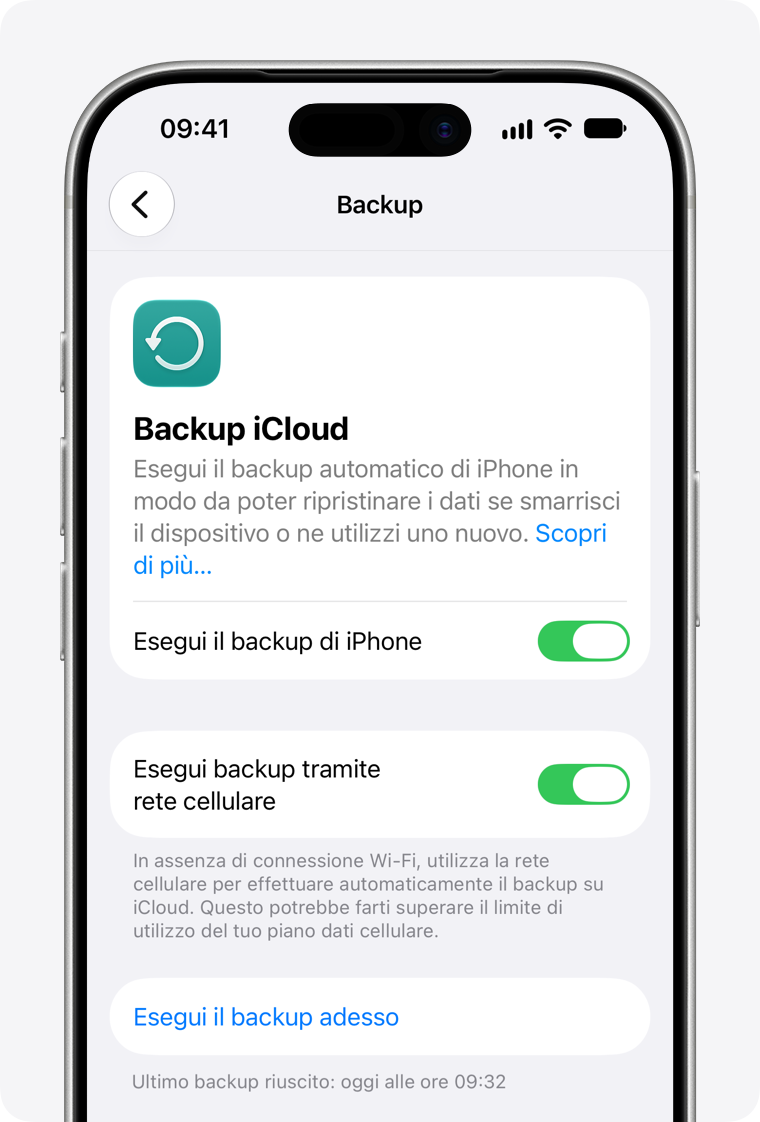
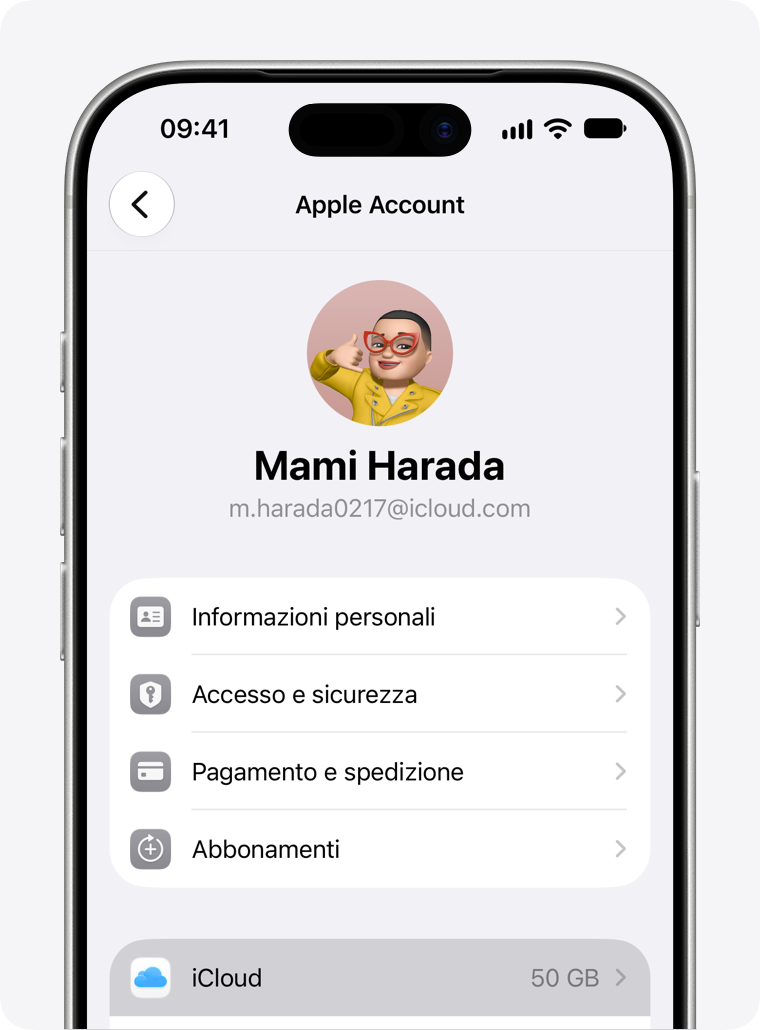
Per iPhone, la copia principale del backup dei dati vive su iCloud. Il backup automatico si esegue ogni giorno quando il telefono è collegato all’alimentazione, con lo schermo bloccato e connesso a una rete Wi-Fi: tre condizioni che, nella pratica, coincidono con la notte sul comodino. L’attivazione passa da Impostazioni, toccando il nome dell’account in alto, poi iCloud e Backup iCloud, dove si trova anche il pulsante per eseguire subito un backup manuale e la data dell’ultima copia completata — il primo dato da controllare quando si verifica lo stato delle proprie copie.
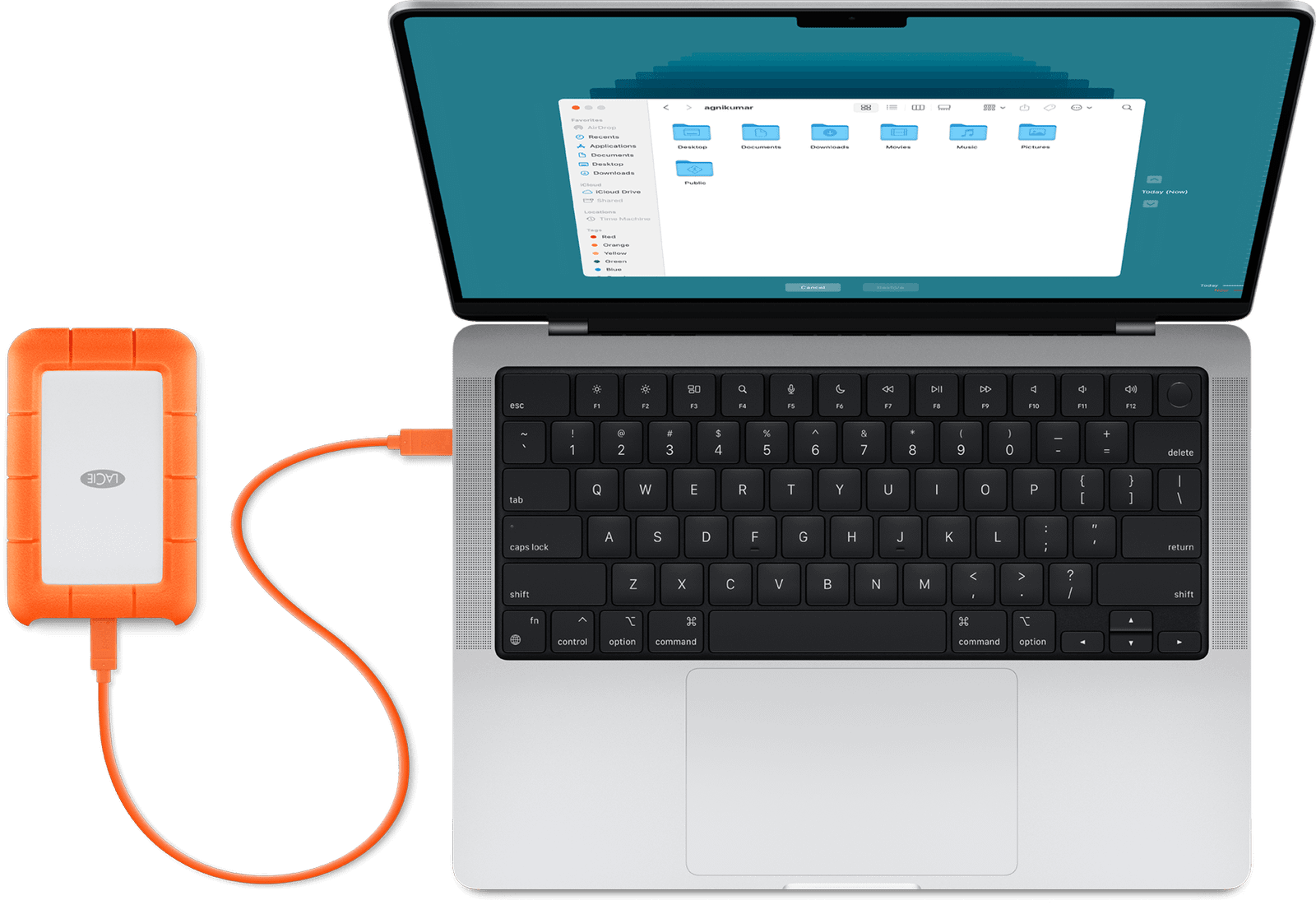
Il collo di bottiglia è lo spazio. I 5 GB gratuiti di ogni account si esauriscono con le prime centinaia di foto, e un backup interrotto per spazio esaurito è un backup che non protegge più: i piani iCloud+ esistono per questo, e il loro costo va considerato parte del costo del telefono. In alternativa, o in aggiunta, resta il backup sul computer: con il Finder su Mac o con l’app Dispositivi Apple su Windows, il telefono viene copiato per intero sul disco locale, senza dipendere dallo spazio nel cloud. Per i passaggi esatti su ogni modello, il riferimento resta la guida al backup di iPhone e iPad del Supporto Apple.
Il backup crittografato sul computer
Sul computer conviene attivare la crittografia del backup. Un backup locale non crittografato esclude password salvate, impostazioni delle reti Wi-Fi e dati dell’app Salute; quello crittografato li include, ma chiede una responsabilità precisa: la password scelta al momento della creazione va custodita, perché senza quella password il backup non può essere ripristinato in alcun modo. È la copia da trattare come una cassaforte: completa, a patto di non perderne la chiave.
Mac: Time Machine e la memoria delle versioni
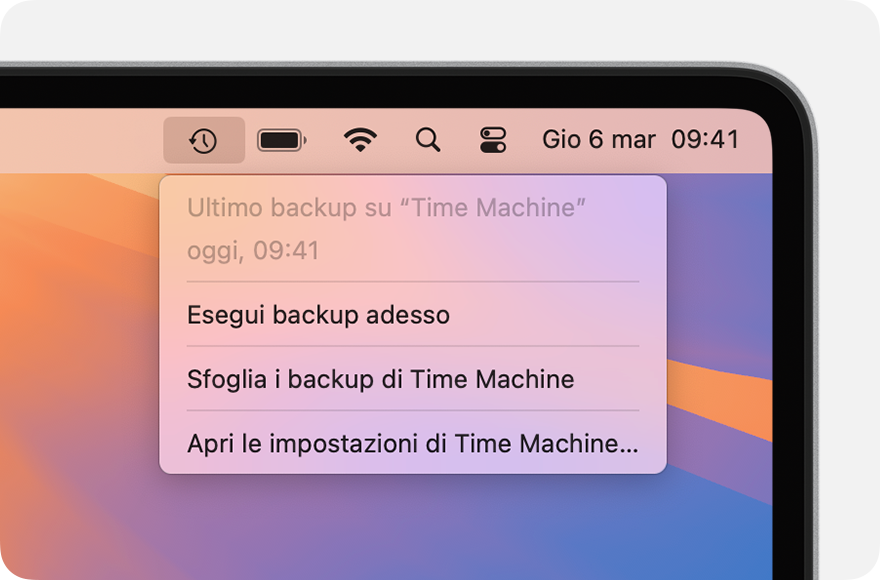
Per il Mac lo strumento integrato è Time Machine, e la sua logica è diversa da quella di una semplice copia: conserva la storia. Dopo la prima copia completa, Time Machine salva solo i file modificati, mantenendo backup orari per le ultime 24 ore, giornalieri per l’ultimo mese e settimanali per i mesi precedenti, finché il disco non si riempie. Si può così rientrare in una cartella com’era tre settimane prima e recuperare la versione di un documento precedente alla modifica sbagliata: è la difesa specifica contro l’errore scoperto tardi, quello che la sincronizzazione avrebbe già propagato ovunque.
L’impostazione richiede un disco esterno dedicato, idealmente con capacità almeno doppia rispetto al disco del Mac, da collegare e registrare in Impostazioni di Sistema, alla voce Generali e poi Time Machine. In fase di configurazione si può attivare la crittografia del backup, protetto da una password: scelta consigliata, perché un disco di backup contiene l’intero backup dei dati del Mac e va protetto quanto l’originale. Dalla stessa copia si ripristina un singolo file, l’intero sistema sullo stesso computer o la migrazione su un Mac nuovo.
Proteggere le copie: account, due fattori e Protezione avanzata dei dati
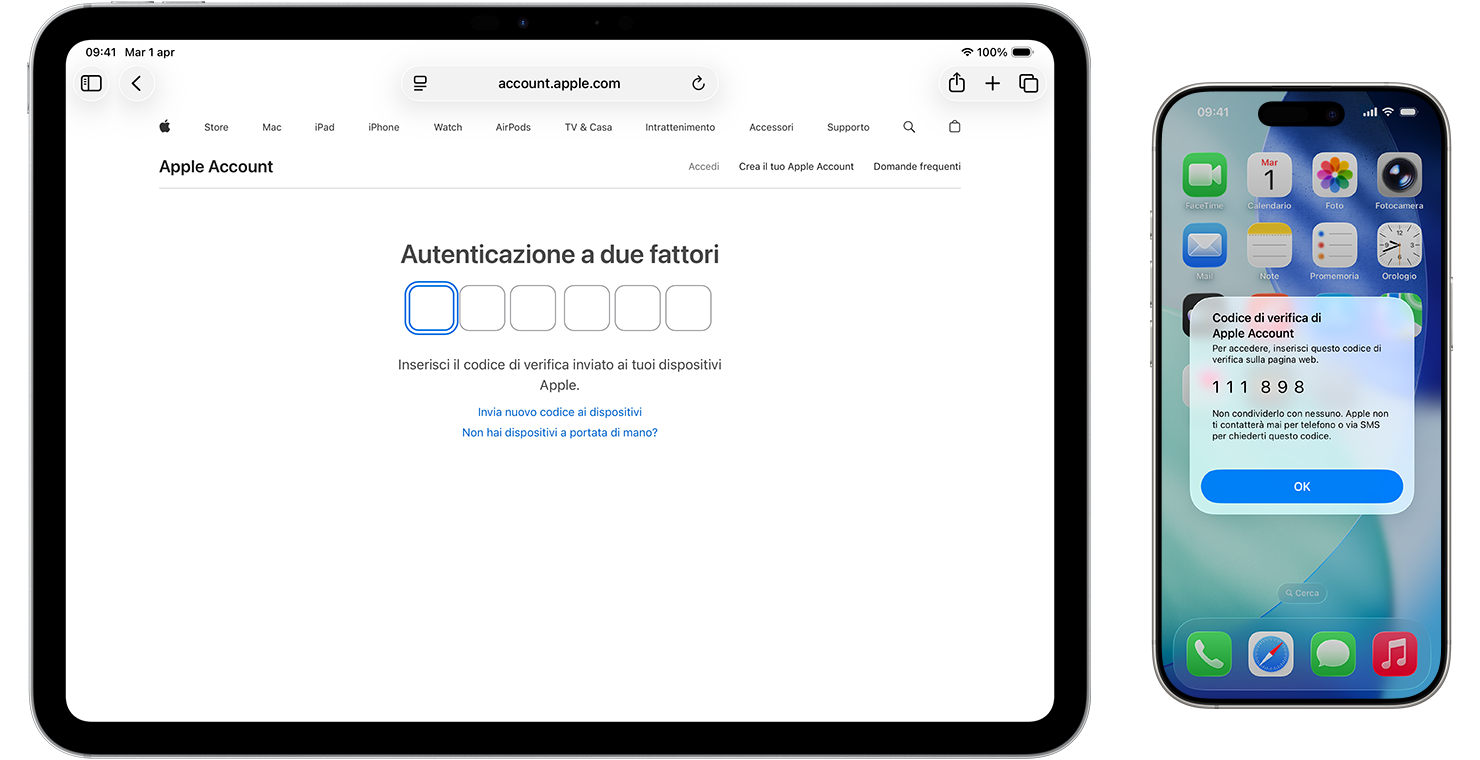
Proteggere l’account significa proteggere il backup dei dati che quell’account custodisce. Il primo presidio è l’autenticazione a due fattori dell’account Apple: senza il secondo fattore, conoscere una password non basta per entrare in iCloud e arrivare a foto, documenti e copie di sicurezza. Il secondo presidio è più radicale e meno conosciuto, e riguarda chi detiene davvero le chiavi dei contenuti nel cloud.
Con la protezione standard, gran parte dei dati su iCloud è crittografata, ma Apple conserva un accesso tecnico alle chiavi per molte categorie: è ciò che permette, per esempio, di assistere il recupero dei contenuti dopo la perdita di una password. La Protezione avanzata dei dati sposta l’equilibrio: le categorie protette con crittografia end-to-end salgono da 14 a 23 e includono il backup di iCloud, le foto e le note. Le chiavi restano solo sui dispositivi fidati dell’account e nemmeno Apple può leggere quei contenuti, nemmeno in caso di violazione dei suoi stessi sistemi.
Il rovescio è una responsabilità nuova: se l’accesso all’account si perde, Apple non dispone delle chiavi e non può sbloccare i dati crittografati. Per questo l’attivazione chiede prima di predisporre almeno un metodo di recupero alternativo — un contatto di recupero, cioè una persona fidata che può aiutare a rientrare nell’account, oppure una chiave di recupero di 28 caratteri da custodire fuori dai dispositivi, per esempio stampata e conservata in un luogo sicuro. Con la Protezione avanzata attiva, inoltre, l’accesso ai dati via web su iCloud.com viene disattivato, e restano fuori dalla crittografia end-to-end posta, contatti e calendari, che devono dialogare con sistemi esterni. Dettagli e requisiti sono nella pagina del Supporto Apple sulla Protezione avanzata dei dati.
La regola 3-2-1 per il backup dei dati
La regola 3-2-1 è il metro con cui misurare l’intero sistema di backup dei dati: tre copie, conservate su due supporti diversi, con almeno una copia lontana dalle altre. Applicata all’ecosistema Apple, la traduzione è più semplice di quanto sembri.
- Tre copie: l’originale sul dispositivo, il backup su iCloud e la copia locale sul computer o su disco esterno.
- Due supporti diversi: il cloud di Apple e un supporto fisico, così un guasto del disco o un problema dell’account non azzerano entrambe le copie insieme.
- Una copia fuori sede: la copia nel cloud, per definizione, non condivide il tetto con i dispositivi; in alternativa, un disco conservato in un altro luogo.
Finché i dispositivi sono quelli di casa, la gestione manuale regge. Quando i Mac e gli iPhone da proteggere diventano quelli di un intero gruppo di lavoro, con aggiornamenti e copie da verificare per decine di postazioni, il controllo passa a strumenti professionali: piattaforme di gestione degli endpoint come NinjaOne, che rientra tra i migliori software di backup e ripristino dati per team IT e fornitori di servizi gestiti, permettono di amministrare dispositivi, aggiornamenti e backup da un’unica console. La logica, in fondo, è la stessa della regola 3-2-1: copie verificate e sotto controllo, solo su un’altra scala.
Il controllo decisivo: provare il ripristino
Un backup dei dati mai verificato è un’ipotesi, non una protezione. La verifica richiede pochi minuti e tre controlli: la data dell’ultimo backup di iPhone, leggibile nella schermata Backup iCloud; l’ultimo backup di Time Machine, indicato nel menu omonimo nella barra dei menu del Mac; e una prova pratica, entrando in Time Machine per recuperare un file di qualche settimana prima e aprirlo. Se uno dei tre controlli fallisce, il problema emerge nel momento giusto per rimediare, non durante un’emergenza.
Anche lo spazio va tenuto d’occhio: un backup che si interrompe per iCloud pieno, o un disco di Time Machine guasto e mai sostituito, lasciano scoperta proprio la copia che si credeva al sicuro. Un controllo ogni pochi mesi, e a ogni cambio di dispositivo, è il ritmo ragionevole perché la strategia del backup dei dati funzioni da sola. Quando invece le copie non esistono, il margine si assottiglia in fretta: i limiti reali del recupero sono raccontati nell’analisi su cosa si può recuperare da un iPhone danneggiato, e sono la ragione migliore per impostare le copie prima.
Il backup dei dati ben impostato ha una caratteristica precisa: smette di richiedere attenzione. Le copie si aggiornano da sole, le verifiche occupano pochi minuti a stagione e la perdita di un dispositivo torna a essere quello che dovrebbe essere: un fastidio costoso, non la fine di un archivio di documenti e memorie.